win7如何卸载oracle11g

 时间:2026-02-13 14:33:14

1、1.打开服务窗口,关闭oralce数据库运行的所有服务

win7如何卸载oracle11g

2、2.然后在开始菜单中找到卸载功能选项

win7如何卸载oracle11g

3、3.在弹出的卸载窗口中点击卸载产品

win7如何卸载oracle11g

4、4.在弹出的卸载产品清单中选择要卸载的产品清单 

win7如何卸载oracle11g

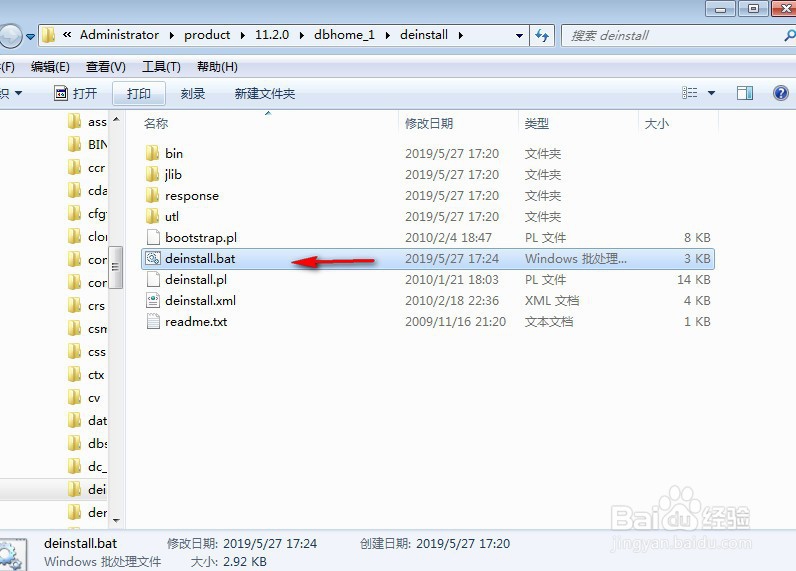
5、5.然后点击删除按钮,根据弹出的提示卸载命令进行卸载

win7如何卸载oracle11g

win7如何卸载oracle11g

6、6.在弹出的卸载命令窗口中根据选项提示一步一步进行操作

win7如何卸载oracle11g

7、7.打开注册表

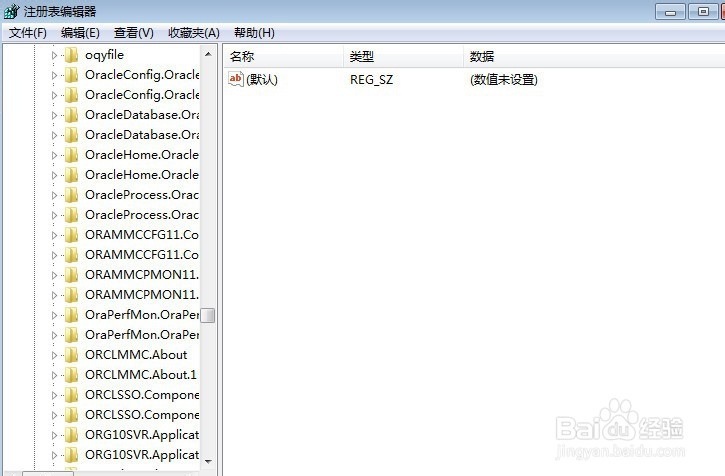
展开HKEY_LOCAL_MACHINE\SOFTWARE,找到关于oracle的信息全部删除

打开HKEY_LOCAL_MACHINE\SYSTEM\CurrentControlSet\Services信息项,找到以oracle开头的信息项也全部删除。

打开HKEY_LOCAL_MACHINE\SYSTEM\CurrentControlSet\Services\Eventlog\Application信息项中,找到以oracle开头的信息项也全部删除。

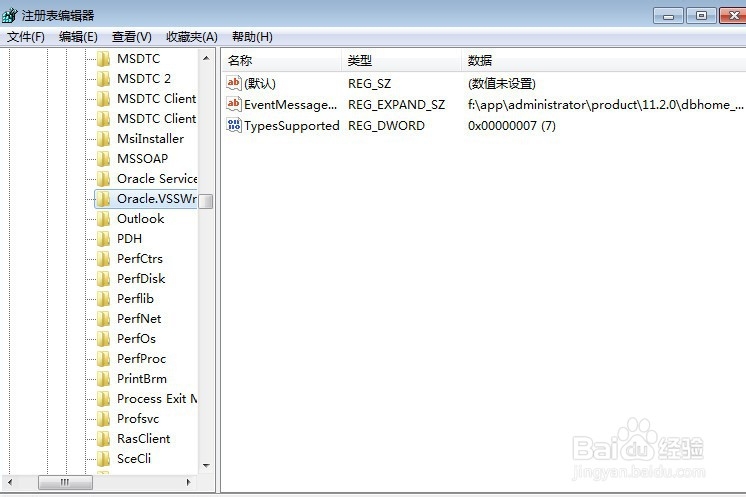
win7如何卸载oracle11g

win7如何卸载oracle11g

win7如何卸载oracle11g

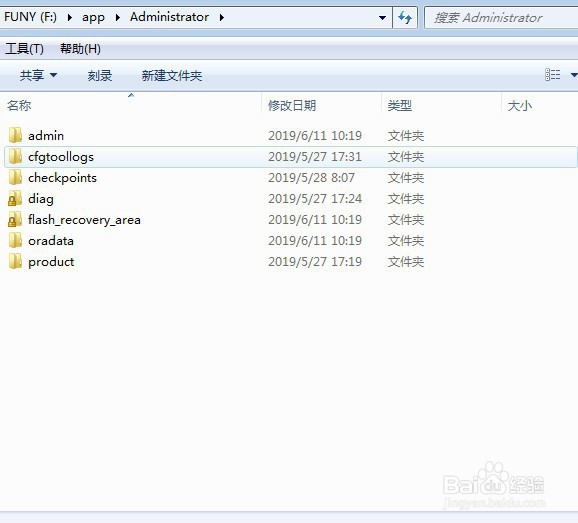
8、8.删除完成后重启计算机,然后就可以删除安装目录下的所有文件了

win7如何卸载oracle11g

  • win10如何卸载oracle11g
  • oracle数据库19c如何创建数据仓库(四)
  • 易语言怎么样实时显示ping过程
  • Windows Server 2012中安装类似Win7开始菜单
  • hyper-v管理器中关闭虚拟机状态出现 正在停止
  • 热门搜索
    旅游保险网 智慧旅游 峨眉山旅游 古镇旅游 南澳岛旅游攻略 四川旅游学院 马蜂窝旅游网 旅游营销 扬州旅游 温州旅游