1、1.在桌面桌面点击我的电脑,右键管理,打开系统服务
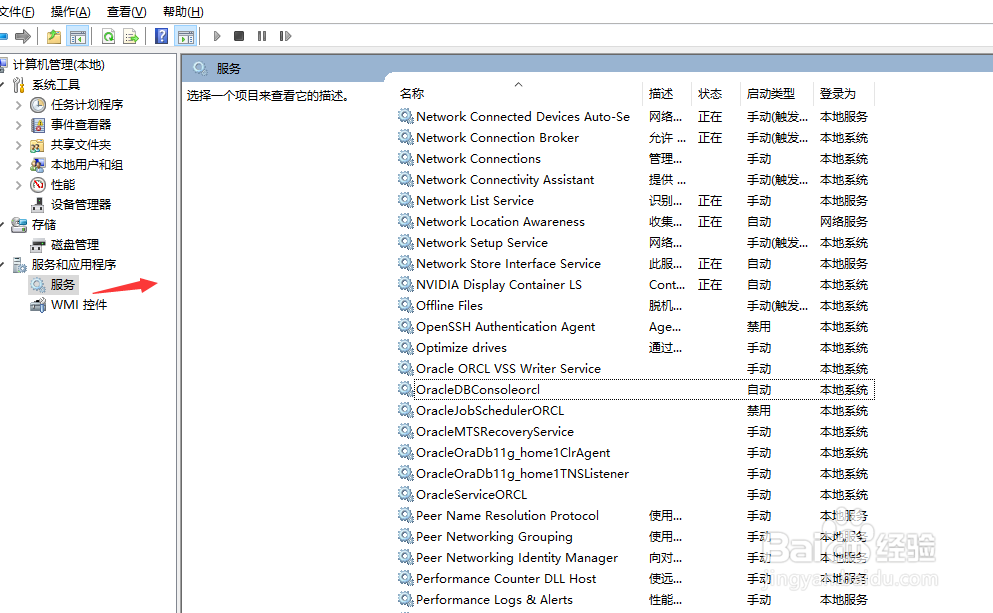
2、2.找到所有以oracle开头的服务全部停止运行。

3、3.打开开始菜单,打开oracle11g目录,点击Universal Installer开始卸载

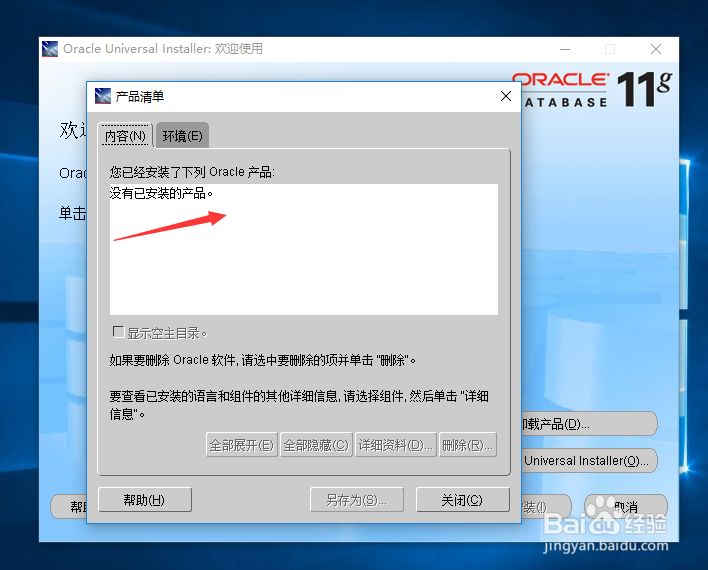
4、4.点击卸载产品,勾选全部产品信息,开始卸载。

5、5.卸载完成后产品清单已经没有信息了。
6、6.运行regedit,打开注册表信息栏目


7、7.展开HKEY_LOCAL_MACHINE\SOFTWARE,找到关于oracle的信息全部删除

8、8.在HKEY_LOCAL_MACHINE\SYSTEM\CurrentControlSet\Services信息项中,找到以oracle开头的信息项也全部删除。

9、9.在HKEY_LOCAL_MACHINE\SYSTEM\CurrentControlSet\Services\Eventlog\Application信息项中,找到以oracle开头的信息项也全部删除。

10、10.在HKEY_CLASSES_ROOT信息项中,删除所有以ora开头的信息项

11、11.重启电脑删除安装目录,即可完整卸载oracle11g

