iPhone蓝牙和Windows8电脑蓝牙配对设置方法

 时间:2026-02-13 03:23:51

1、设置手机:打开设置-》蓝牙。蓝牙这里要设置为打开,这时候我们可以看到蓝牙两个字下面有一行字“现在可被发现为”***的iPhone“。

iPhone蓝牙和Windows8电脑蓝牙配对设置方法

iPhone蓝牙和Windows8电脑蓝牙配对设置方法

iPhone蓝牙和Windows8电脑蓝牙配对设置方法

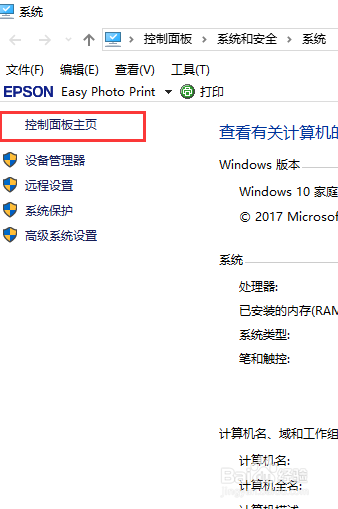
2、在计算机(我的电脑)上面右击选择”属性“。然后选择”控制面板主页“。

iPhone蓝牙和Windows8电脑蓝牙配对设置方法

iPhone蓝牙和Windows8电脑蓝牙配对设置方法

3、然后点击”网络和Internet“,再点击”网络和共享中心“。

iPhone蓝牙和Windows8电脑蓝牙配对设置方法

iPhone蓝牙和Windows8电脑蓝牙配对设置方法

4、然后再选择点击”更改适配器设置“,这时候就可以看到”蓝牙网络连接“,选择并单击。

iPhone蓝牙和Windows8电脑蓝牙配对设置方法

iPhone蓝牙和Windows8电脑蓝牙配对设置方法

5、点击”添加设备“,这时候搜索设备,这时候选择搜索到的iPhone设备,跳出“比较密码”。

iPhone蓝牙和Windows8电脑蓝牙配对设置方法

iPhone蓝牙和Windows8电脑蓝牙配对设置方法

iPhone蓝牙和Windows8电脑蓝牙配对设置方法

6、在iPhone设备上点击确定,电脑会自动安装驱动,完成后即可!

iPhone蓝牙和Windows8电脑蓝牙配对设置方法

  • 苹果13怎么设置通过usb共享网络
  • win10系统如何连续无线鼠标
  • 苹果手机怎么给电脑共享网络usb
  • 苹果usb共享网络怎么连接电脑
  • 苹果手机怎么共享网络给电脑
  • 热门搜索
    南昌万达文化旅游城 旅游管理专业介绍 枣庄旅游 旅游感想 抚州旅游 冰雪旅游 白洋淀旅游 荔波旅游 山西旅游网 保定旅游景点