1、1.首先我们找到一张图片,先将大小调整好。

2、2.然后先绘制出一个矩形,填充一个颜色作为背景放到底层。

3、3.然后我们再选中图片,点击格式里面的一种样式添加一个投影的效果。
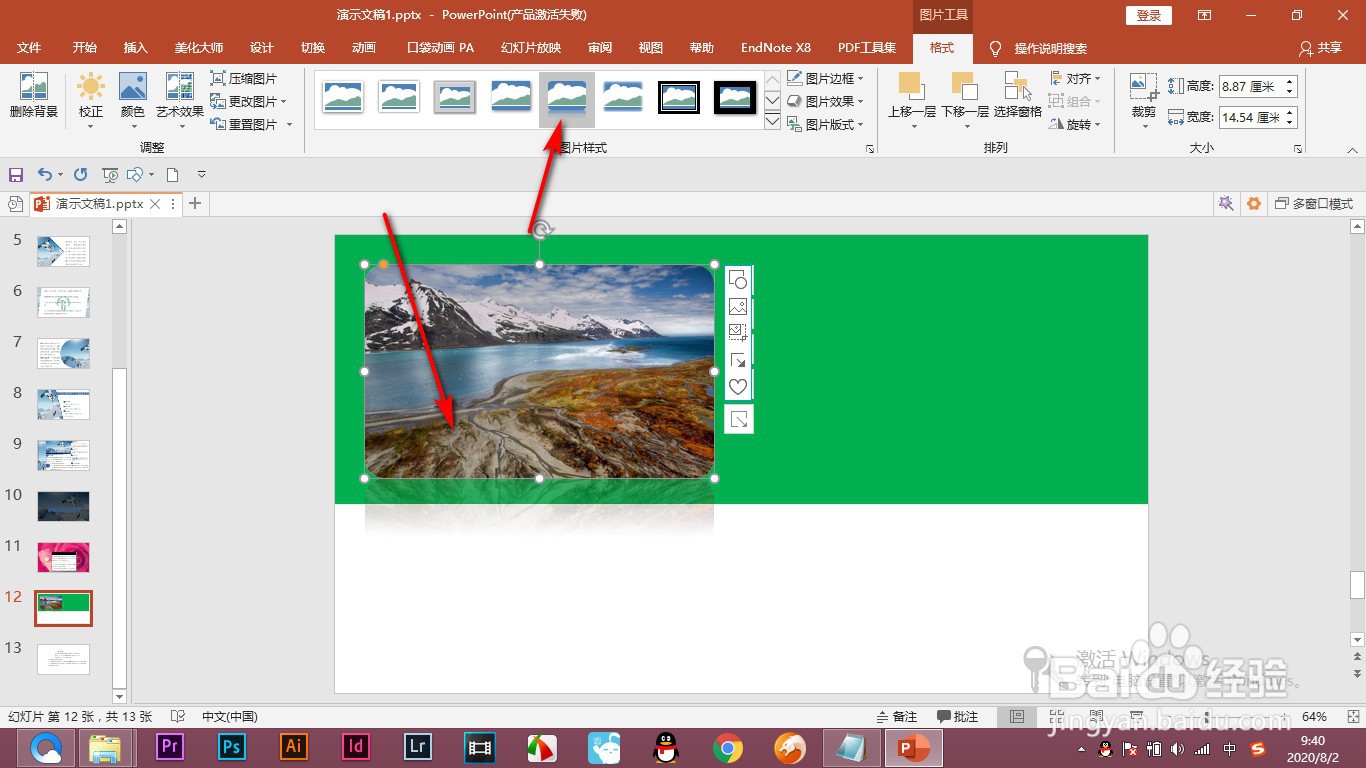
4、4.之后在图片的上方绘制出一个比图片大一点的矩形,填充为白色,边框设置为零点二五磅。

5、5.下面右键——形状格式,将它的不透明度降低到百分之七十。

6、6.将绘制的矩形置于图片的下方,然后使用水平垂直居中对齐,这样就做出了一个底板图片的装饰效果。


1、1.首先我们找到一张图片,先将大小调整好。
2.然后先绘制出一个矩形,填充一个颜色作为背景放到底层。
3.然后我们再选中图片,点击格式里面的一种样式添加一个投影的效果。
4.之后在图片的上方绘制出一个比图片大一点的矩形,填充为白色,边框设置为零点二五磅。
5.下面右键——形状格式,将它的不透明度降低到百分之七十。
6.将绘制的矩形置于图片的下方,然后使用水平垂直居中对齐,这样就做出了一个底板图片的装饰效果。
