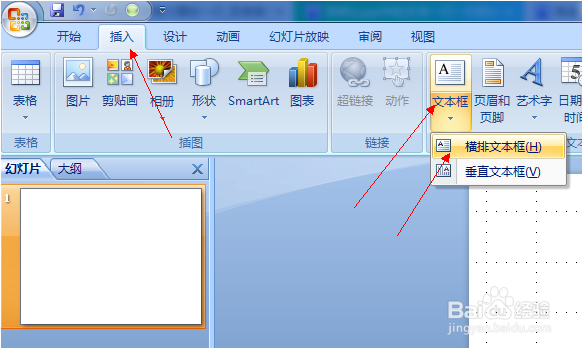
1、打开ppt,找到上方工具栏中的“插入”,点击插入→文本框→水平(也可用垂直)。
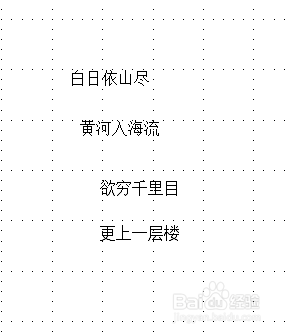
2、移动鼠标到要插入文本框的位置,点击鼠标左键,输入要插入的内容。

3、依照前两步,将每一行的内容输入到一个文本框中,也可以复制之前的文本框后,修改其中的内容。
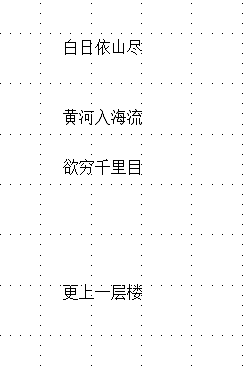
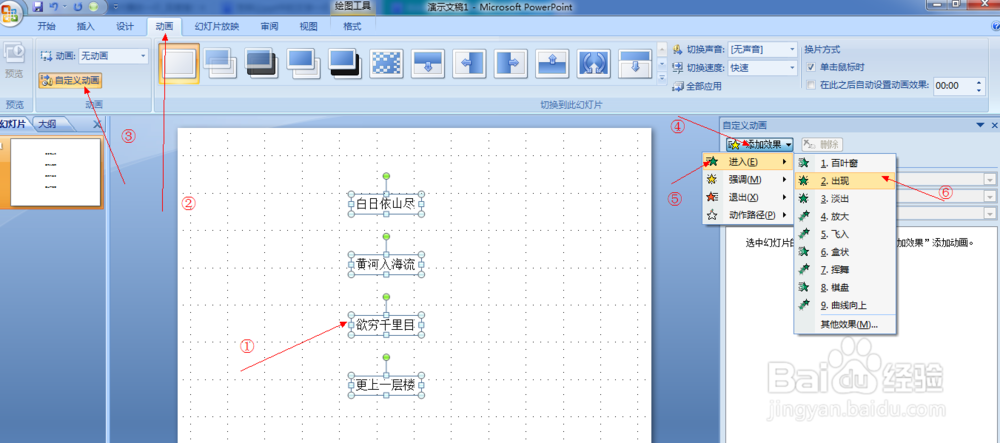
4、选中所有文本框,点击右上角排列→对齐→选择相应的对齐方式。小提示:纵向对齐时,先调整好第一个文本框和最后一个文本框的位置,点击纵向对齐,其余的文本框会以这两个文本框之间的距离平均分布。

5、再次选中所有文本框,点击动画→自定义动画→添加效果→进入→选择要添加的效果即可,如果要每次点击出现一行,需要设置每个文本框的动画的开始为单击时。
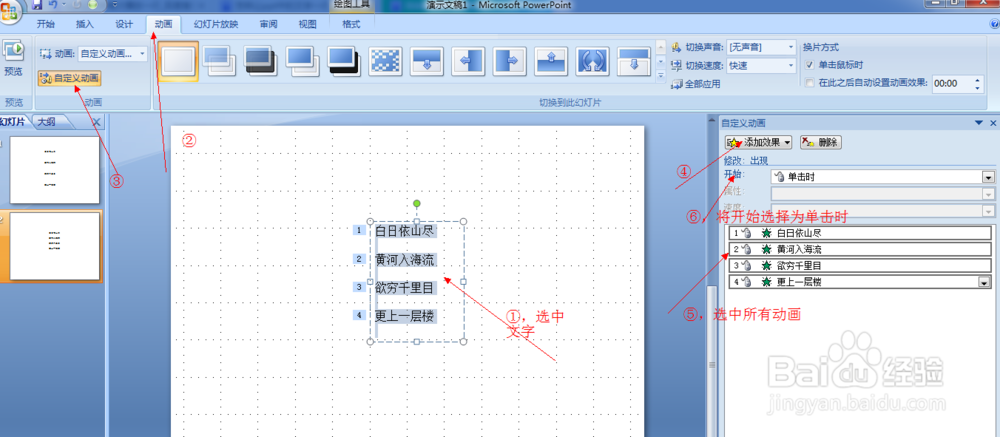
1、第二种方法与第一种类似,先插入一个文本框,然后把要输入的文字都输入到文本框中,在需要隔行显示的文本后回车。
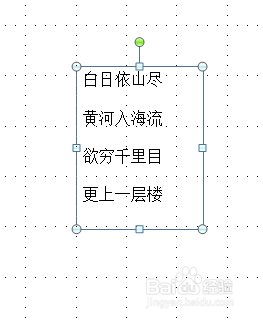
2、选中文本框中的文字(注意是选中文字而不是文本框),添加动画,方法与方法一中的一样,要实现每点击一次出现一行,同样需要给每个动画选择单击时