1、运行CAD软件,新建一个窗口。执行命令【Line】,画一条直线。
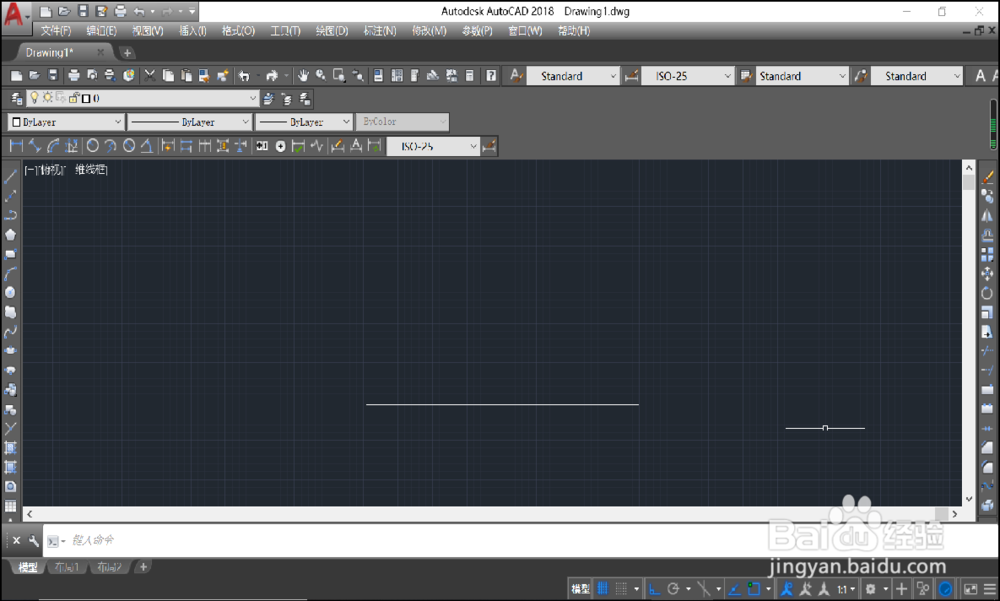
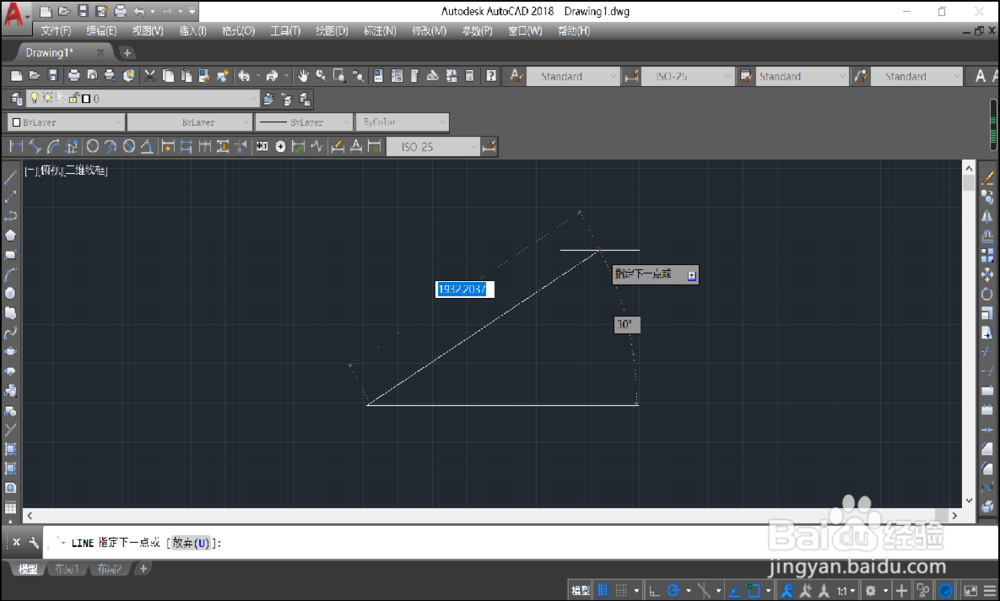
2、打开【极轴追踪】,以上一条直线的起点为第一点,执行【Line】命令,鼠标向上移动,当角度为30°时,点击 左键。
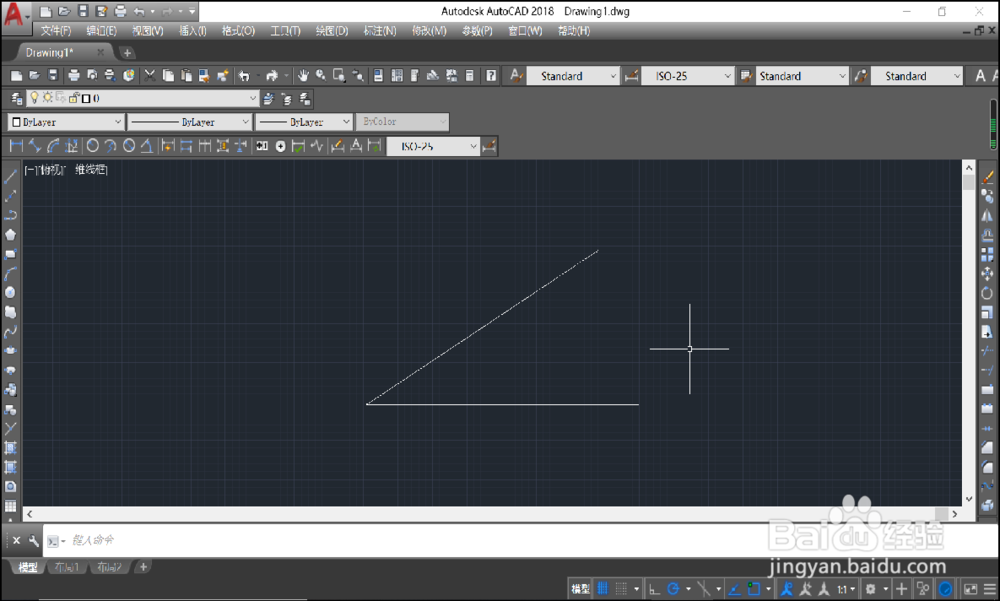
3、点击空格键退出,画出的角度就是30°。
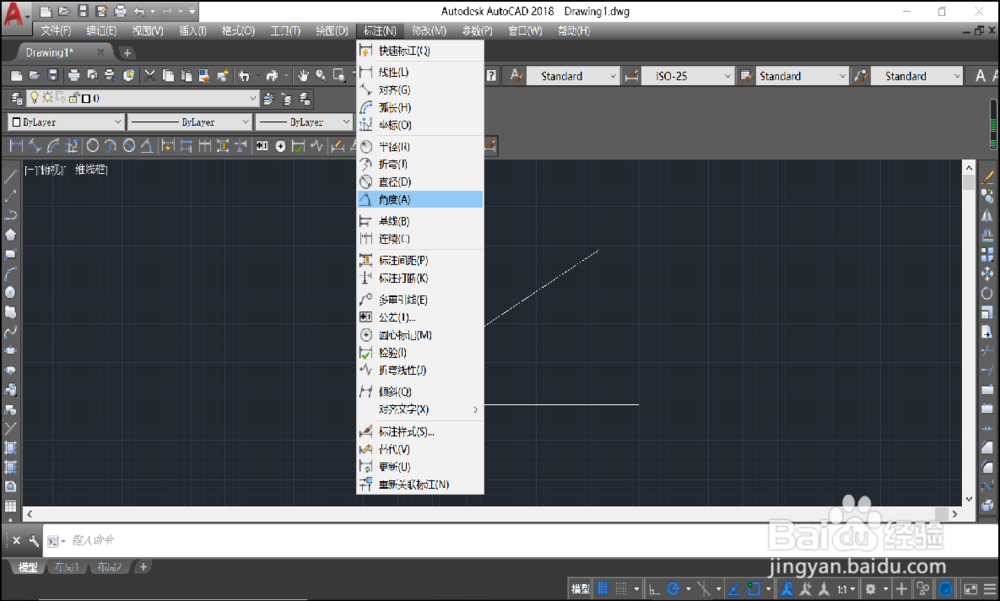
4、点击菜单栏【标注】选项,在下拉菜单中点击【角度】。
5、鼠标左键先后选择两条线,选择指定【角度】和位置。
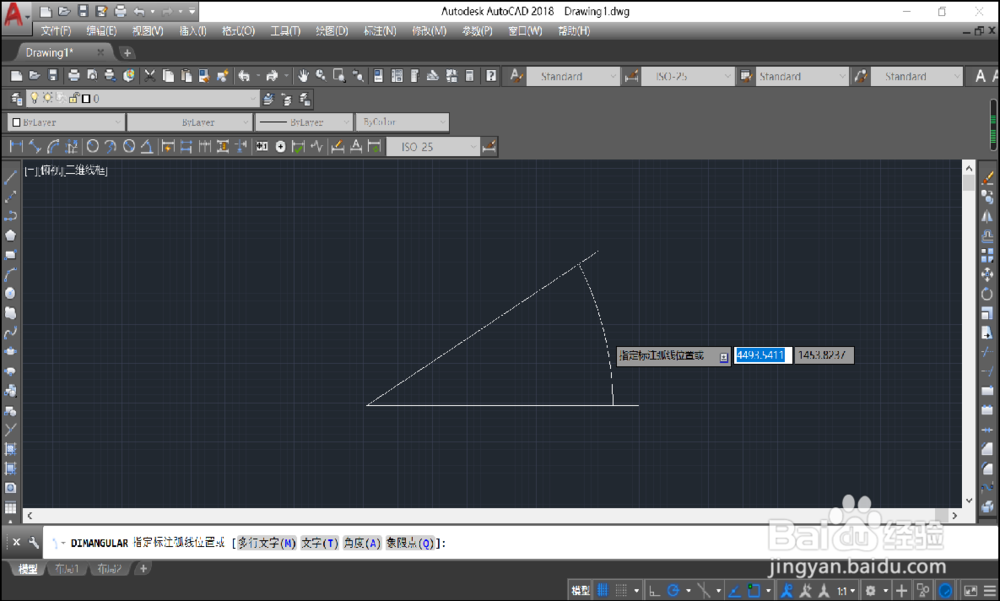
6、点击鼠标左键,角度标注完成,回到窗口。
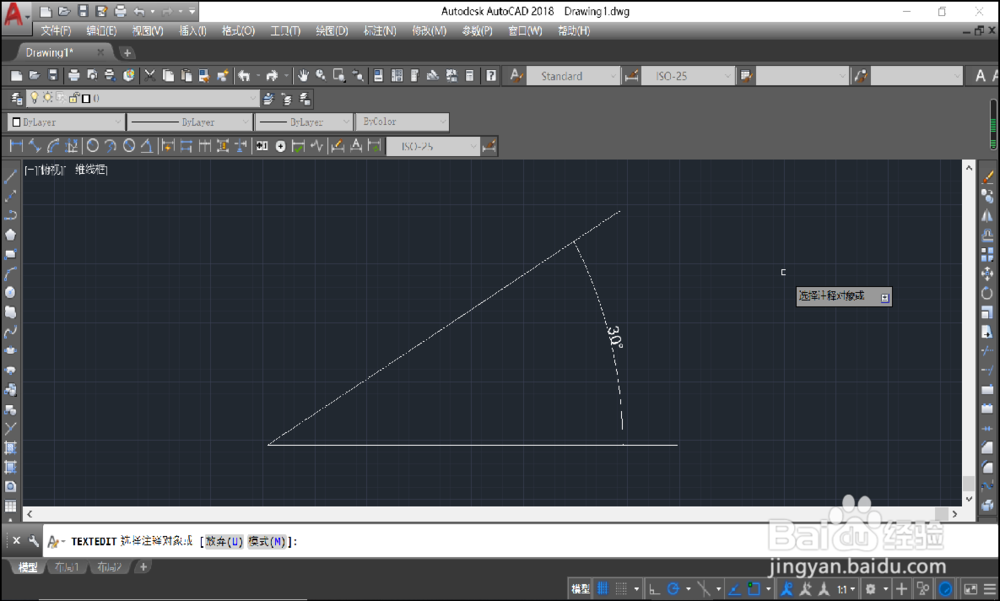
7、总结:
1.运行CAD软件,新建一个窗口。执行命令【Line】,画一条直线。
2.打开【极轴追踪】,以上一条直线的起点为第一点,执行【Line】命令,鼠标向上移动,当角度为30°时,点击 左键。
3.点击空格键退出,画出的角度就是30°。
4.点击菜单栏【标注】选项,在下拉菜单中点击【角度】。
5.鼠标左键先后选择两条线,选择指定【角度】和位置。
6.点击鼠标左键,角度标注完成,回到窗口。
