CAD如何绘制等腰直角三角形

 时间:2026-02-15 21:32:17

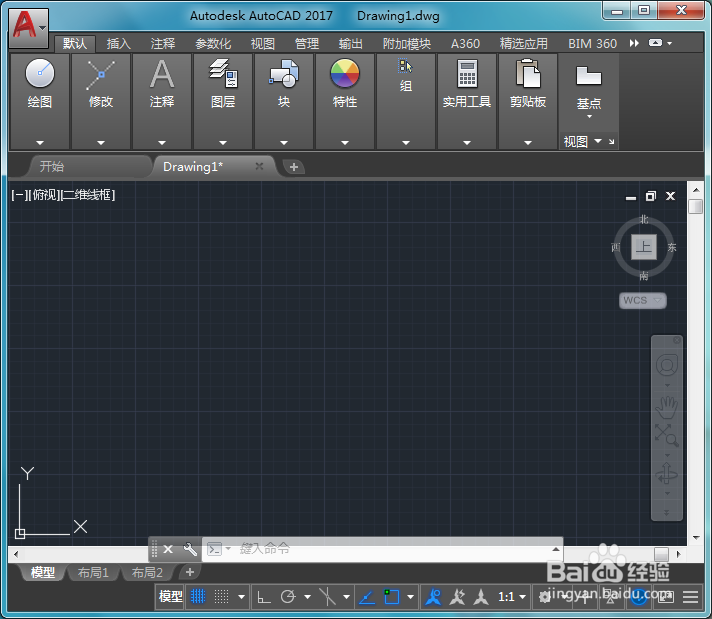
1、在桌面上双击CAD的快捷图标,键CAD这款软件打开,如图所示:
CAD如何绘制等腰直角三角形

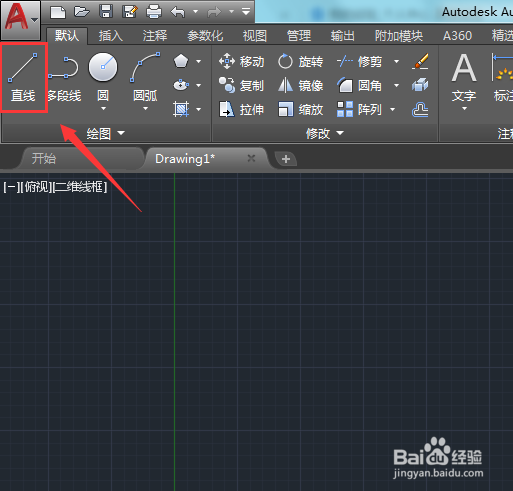
2、打开CAD之后在绘图里找到直线命令,如图所示:

CAD如何绘制等腰直角三角形

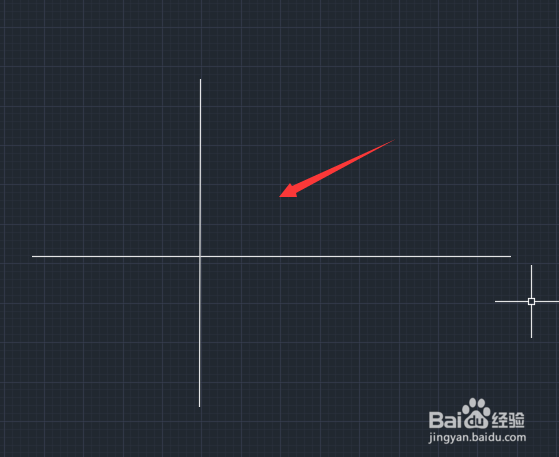
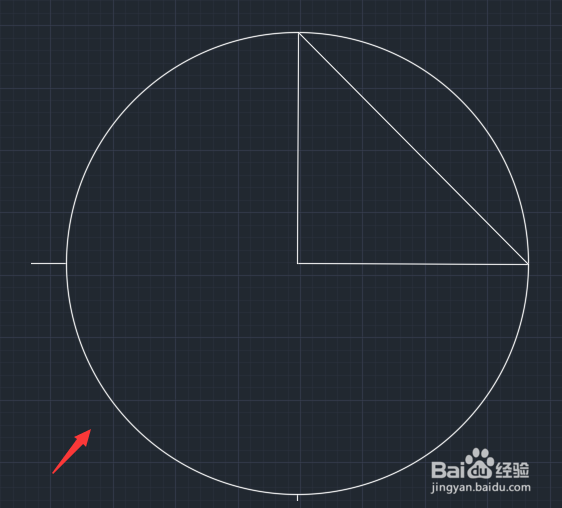
3、选择直线命令在绘图区里绘制两条相互垂直的直线,如图所示:

CAD如何绘制等腰直角三角形

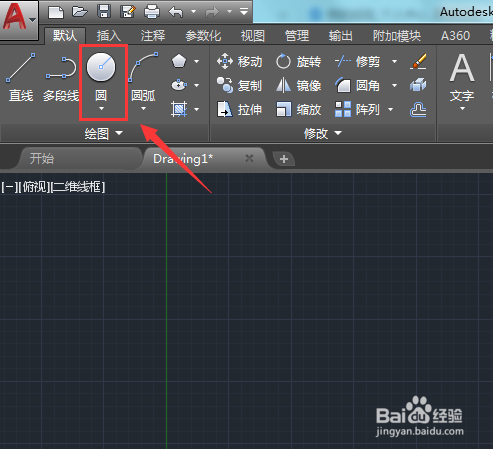
4、再在绘图里找到圆形命令,如图所示:

CAD如何绘制等腰直角三角形

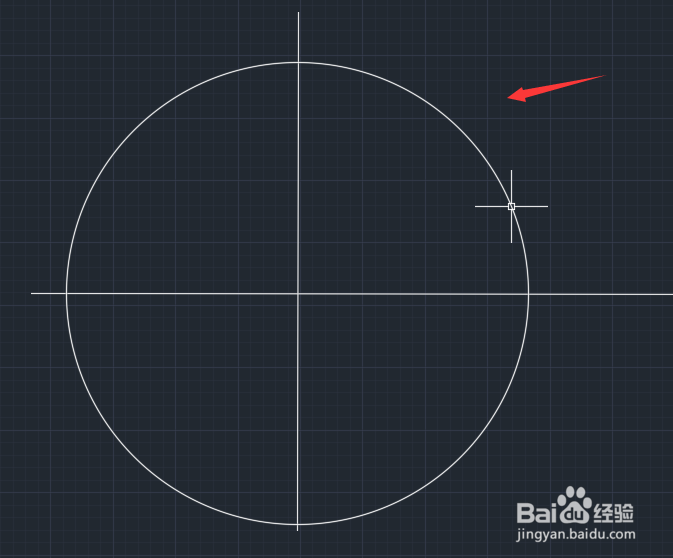
5、选择圆形命令以这两条垂直线的交点为中心画出一个圆形,如图所示:

CAD如何绘制等腰直角三角形

6、绘制圆形之后,我们在使用直线命令将圆与直线相交的两个点连接起来,如图所示:

CAD如何绘制等腰直角三角形

7、再在修改里找到修剪命令,如图所示

CAD如何绘制等腰直角三角形

8、选择修剪命令我们将一些线进行修剪,如图所示:

CAD如何绘制等腰直角三角形

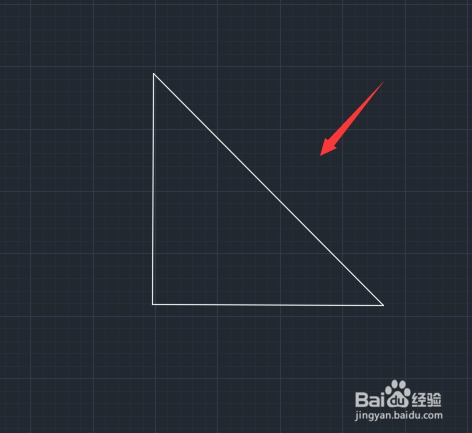
9、修剪图形之后再将多余的线删除,这样我们就得到了等腰直角三角形了,如图所示:
CAD如何绘制等腰直角三角形

  • CAD怎么绘制三角形?
  • cad窗户四条线怎么画
  • cad标高符号怎么画出来
  • cad格式在哪里
  • cad偏移快捷键命令
  • 热门搜索
    云南的旅游景点 湖北旅游网 杭州附近的旅游景点 越南旅游需要多少钱 祁连山旅游 二连浩特旅游 宁武旅游 北京市旅游局官网 张家界 旅游 河南红色旅游