1、首先,我们打开ps,新建一个画布。(尺寸自己定)


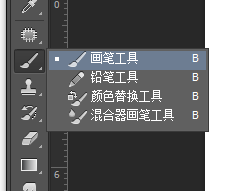
2、我们先用画笔工具在白的画布上面绘制一些黑色的点点留作备用。

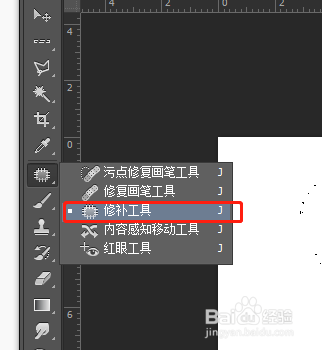
3、然后我们选择【修补工具】,然后设置成【源】

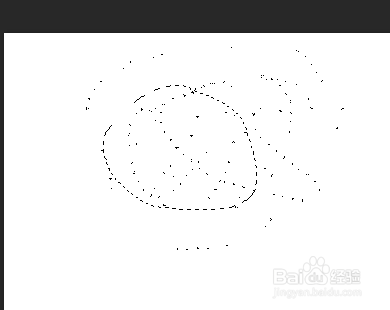
4、然后我们在黑点上面画一个圆圈,然后拖拽到白色背景,我们会看到黑点消失了。这就是修补工具的用途。
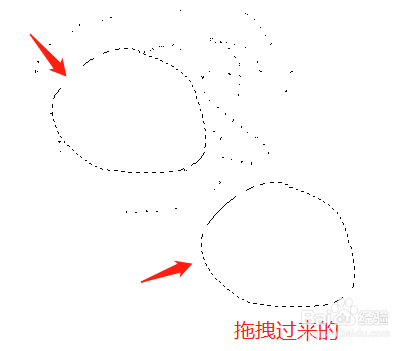
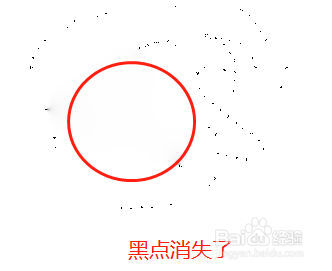
5、注意事项,在选择用【修补工具】的时候一定要注意,我们选择的是【源】还是【目的】
上面是选择【源】的方法,如果选择的是【目的】拖拽的方向相反即可

时间:2026-05-04 21:16:07
1、首先,我们打开ps,新建一个画布。(尺寸自己定)
2、我们先用画笔工具在白的画布上面绘制一些黑色的点点留作备用。
3、然后我们选择【修补工具】,然后设置成【源】
4、然后我们在黑点上面画一个圆圈,然后拖拽到白色背景,我们会看到黑点消失了。这就是修补工具的用途。
5、注意事项,在选择用【修补工具】的时候一定要注意,我们选择的是【源】还是【目的】
上面是选择【源】的方法,如果选择的是【目的】拖拽的方向相反即可
