photoshop彩色半调滤镜的使用

 时间:2026-02-14 19:17:35

1、如图所示,我们点击箭头所指的photoshop软件图标,打开photoshop软件。

photoshop彩色半调滤镜的使用

2、如图所示,我们点击箭头所指的“文件”这一项。

photoshop彩色半调滤镜的使用

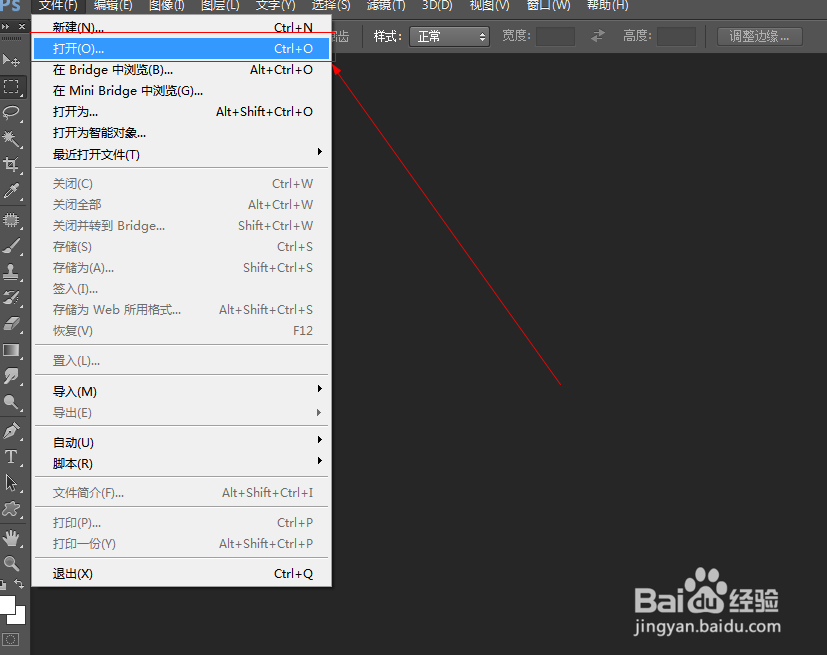
3、如图所示,在弹出的列表菜单中,我们点击箭头所指的“打开(O)...”这一项。
photoshop彩色半调滤镜的使用

4、如图所示,我们选择一张图片,接下来我们点击箭头所指的“打开”按钮。

photoshop彩色半调滤镜的使用

5、如图所示,点击“滤镜”这一菜单之后,我们在弹出的物民娃下拉菜单中,点击箭头所指的“像素化”这一项。

photoshop彩色半调滤镜的使用

6、如图所示鬼柱,在弹出的下拉菜单中,我们点击箭头所指的“彩色半调...”这一阅沃项。

photoshop彩色半调滤镜的使用

7、如图所示,在弹出的菜单中,我们调节箭头所指的最大半径(R)、通道1(1)、通道2(2)、通道3(3)、通道4(4)的参数,之后我们点击箭头所指的“确定”按钮。

photoshop彩色半调滤镜的使用

8、如图所示,我们看到使用彩色半调滤镜之后,我们看到苹果变成了一个一个的彩色圆点,是不是很好看啊!

photoshop彩色半调滤镜的使用

  • Photoshop中“彩色半调”滤镜怎么用?
  • 2018ps中Photoshop中滤镜彩色半调的具体运用
  • photoshop去斑滤镜的使用
  • photoshop自定...滤镜的使用
  • photoshop凸出滤镜的使用
  • 热门搜索
    哈尔滨旅游资讯网 春节去哪里旅游便宜 上海金山旅游 浙江衢州旅游 兴城旅游景点 中国旅游摄影网 浙江省中青国际旅游有限公司 蒙山旅游区 10月份去哪旅游最好 国外旅游的好地方