photoshop凸出滤镜的使用

 时间:2026-02-13 05:58:09

1、如图所示各随,我们点击箭头所指的photoshop软件图标,打开photoshop软件。

photoshop凸出滤镜的使用

2、如图所示,我们点击箭头所指的“文件”这一项。

photoshop凸出滤镜的使用

3、如图所示,在弹出的列表菜单中,我们点击箭头所指的“打脂沫胆开(O)...”这一项。

photoshop凸出滤镜的使用

4、如图所示,我们选择一张图片,接下来我们点击箭头所指的“打开”按钮。

photoshop凸出滤镜的使用

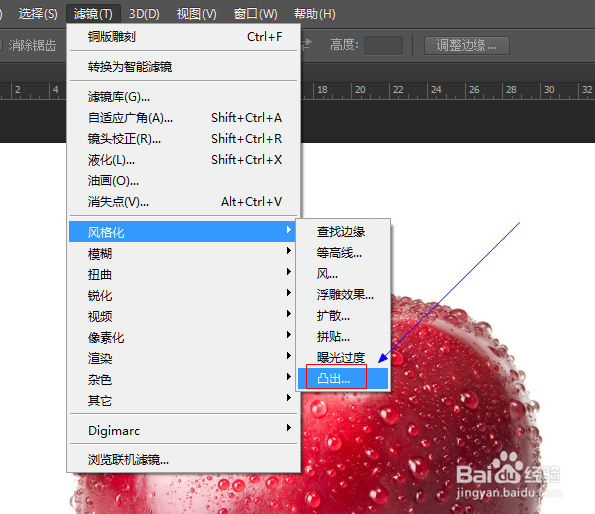
5、如图所示,点击“滤镜”这一菜单,在弹出的下拉列表菜单中,我们点击箭头所指的“风格化”这一项。

photoshop凸出滤镜的使用

6、如图所示,在弹出的菜单中,我们点击箭头所指的“凸出...”这一项。

photoshop凸出滤镜的使用

7、如图所示,在弹出的窗口中,我们召躲调节箭头所指的大小、深度的参数及选择类型,之后我们点击“确定”按钮。

photoshop凸出滤镜的使用

8、如图所示,我们看到使用凸出滤镜之后,我们看到图片变成了许多突出的小块。

photoshop凸出滤镜的使用

  • 如何使用Photoshop中的图层蒙版?
  • 如何用PS制作立体马赛克人像效果
  • photoshop图像应该如何放大缩小
  • 如何用photoshop制作播放按钮
  • 学会用ps做一些简单的效果
  • 热门搜索
    衡水湖旅游 湖南凤凰旅游攻略 温州旅游景点大全 秦皇岛旅游一卡通 十月份适合去哪里旅游 青岛旅游住宿 旅游频道 福建旅游局 外出旅游必备 浙江长兴旅游