如何在Excel中编辑内容并进行背景设置

 时间:2026-02-15 12:00:33

1、首先,打开Excel文档,选中一个小表格,然后将鼠标移至表格的右下角,按住鼠标向右拖动至所需。如图。

如何在Excel中编辑内容并进行背景设置

如何在Excel中编辑内容并进行背景设置

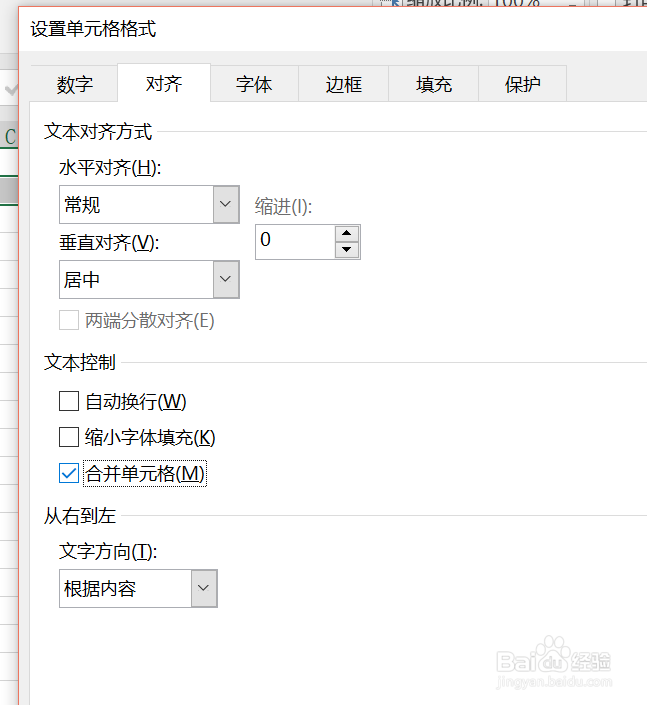
2、然后,单击鼠标右键,在弹出的列表中选择“设置单元格格式”,在弹出的“设置单元格格式”中选择“对齐”——“合并单元格”,再将窗口关闭即可。

如何在Excel中编辑内容并进行背景设置

如何在Excel中编辑内容并进行背景设置

3、随后,在单元格中编辑内容即可。这样,在Excel中进行内容的编辑操作便完成了。

如何在Excel中编辑内容并进行背景设置

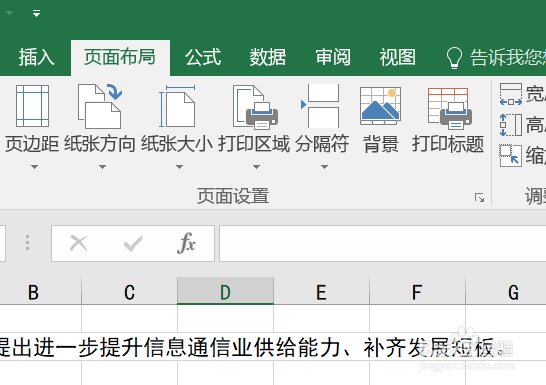
4、然后选择“页面布局”——“背景”,会弹出“插入图片”对话框。

如何在Excel中编辑内容并进行背景设置

如何在Excel中编辑内容并进行背景设置

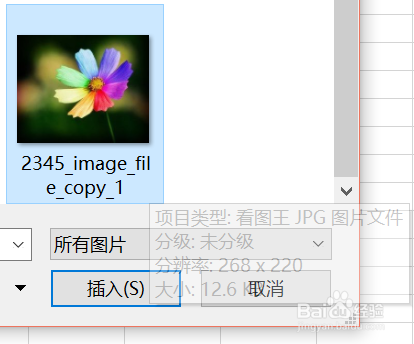
5、再单击“从文件”——“预览”,会再弹出“工作表背景”对话框,在其中的文件内找到自己所需的图片,单击“插入”。

如何在Excel中编辑内容并进行背景设置

如何在Excel中编辑内容并进行背景设置

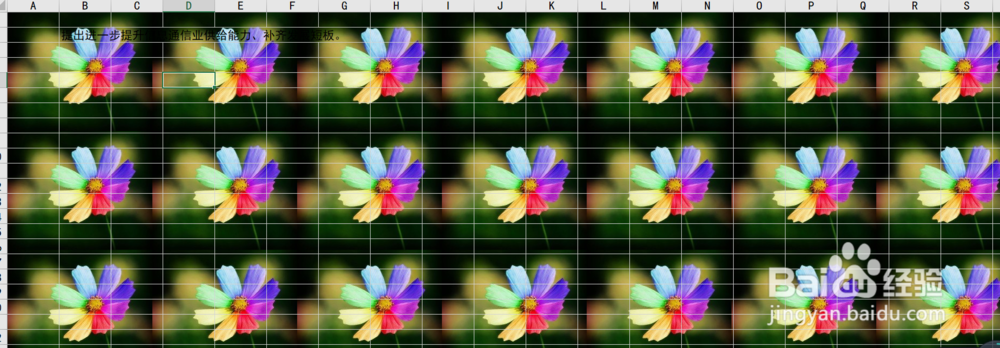
6、这样,背景便设置完成了。内容的编辑、北京的设置具体操作就是这样了。效果如图所示。
如何在Excel中编辑内容并进行背景设置

  • excel中如何给表格添加喜欢的颜色
  • excel保存后格式消失怎么办
  • 怎么在excel中画空心椭圆标记
  • Excel如何正确使用最大值和最小值
  • excel表格怎么快速输入序号
  • 热门搜索
    韩城旅游景点大全 嵊泗列岛旅游 四平旅游景点大全 天津市区旅游景点大全 呼伦贝尔旅游局官网 郑州好玩的旅游景点 南昌旅游网 云南旅游局官方网站 常州旅游攻略二日游 汉口旅游