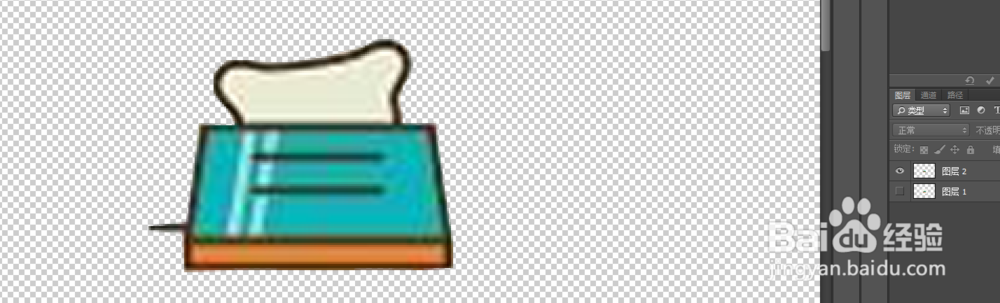
1、首先向ps中拉入一张图片,这里以一张比较简单的图片为例。这里新建的ps用的是透明背景。

2、第一种方法是使用色彩范围进行抠图,这种方式适合简单扣一个颜色或者背景的,比较快速。打开选择中的色彩范围,出现下图画面。用吸管吸取图片旁边的黄色部分,点击确定。


3、确定后会出现蚂蚁线,点键盘上的删除键就可以了。

1、第二个方法比较适合复杂的抠图,也是比较专业的抠图方式,即用钢笔抠图,首先选择ps左侧栏中的钢笔工具。

2、用钢笔工具在图片边缘部分点击即可画出点,点击+拖动可以使划出的点和上一个点之间的线有弧度。长按ctrl键再按划出的点可以改变点的位置,长按alt键再点划出的点可以改变线的弧度。像这样把图片边缘都拦住。
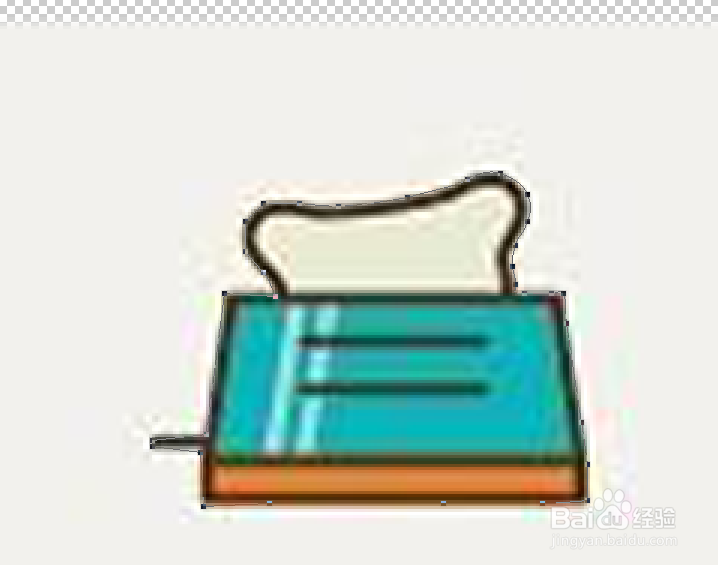
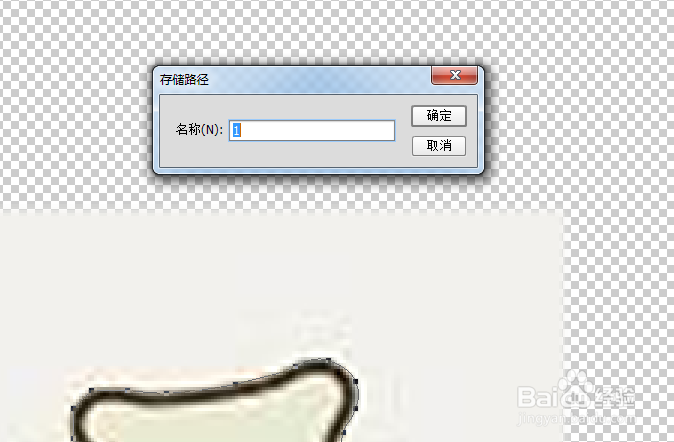
3、单击右侧图层旁边的路径,为这个路径起一个名字。
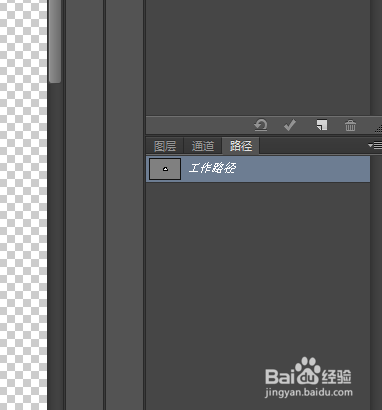
4、按ctrl键再点击路径名称旁边的长方形小块把路径变成蚂蚁线。
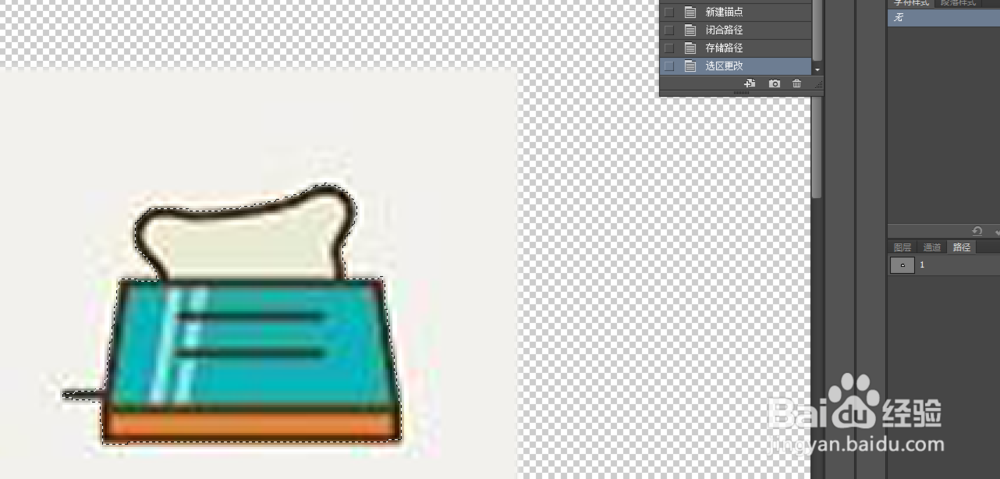
5、最后按ctrl+j再回到图层页面就可以看到新建好的图层了,把图层1关闭或删掉即可