1、打开PS软件,在界面左侧工具箱中第十五个工具就是钢笔工具,快捷键是P。选择钢笔工具后,在属性栏上点击选择【形状】模式。

2、选择钢笔工具后,按住鼠标左键在图层上单击后松开再单击可以建立一条线段,多次连续单击拖动回到起点可以创建闭合图形。

3、创建形状后,可以点击属性栏【填充】后的颜色色块打开下拉框,在填充设置里有多种颜色可以进行选择,还可以设置颜色模式为渐变或图案。

4、点击属性栏【描边】可以点击描边颜色打开下拉框选择需要的描边颜色,修改数值调整描边像素和选择描边样式。
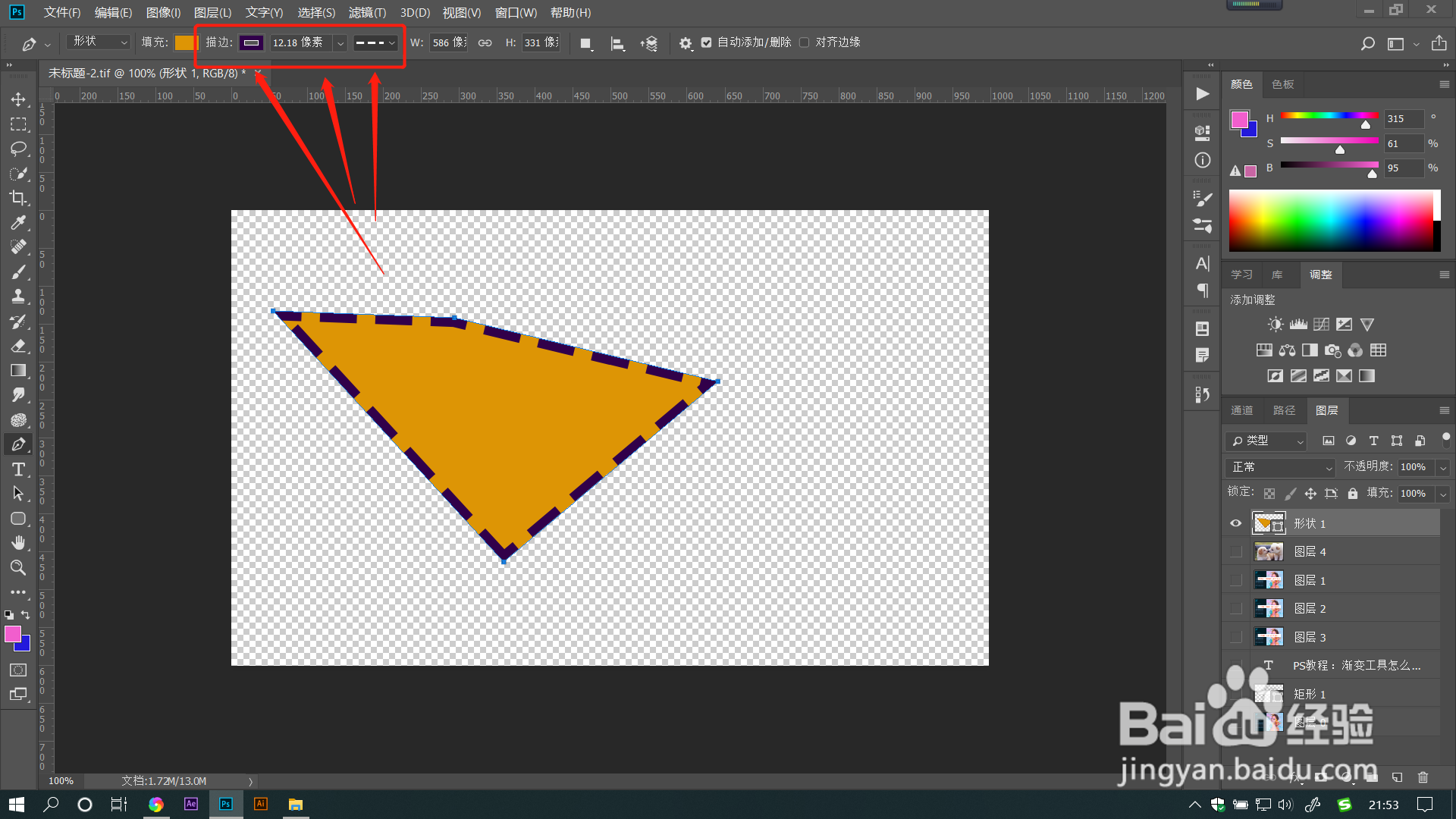
5、调整【w】和【H】的数值,可以调整形状的长宽大小,选中中间的【链接】标识,可以锁定长宽比同时发生变化以免变形。

6、选择【路径操作】后,在图层上绘制多个形状时,会发生相应的操作,使图形合并或相减。

7、选中形状后,点击【路径对齐方式】可以使形状进行相对应的对齐变化。

8、点击【路径排列方式】可以使形状进行前移或后移操作。

9、勾选【自动添加/删除】后,在路径两点之间可以单击添加锚点,当单击锚点时,可以删除此锚点。
勾选【对齐边缘】可以使矢量形状边缘与像素网格对齐。


1、1.打开PS软件,在界面左侧工具箱中第十五个工具就是钢笔工具,快捷键是P。选择钢笔工具后,在属性栏上点击选择【形状】模式。
2.选择钢笔工具后,按住鼠标左键在图层上单击后松开再单击可以建立一条线段,多次连续单击拖动回到起点可以创建闭合图形。
3.创建形状后,可以点击属性栏【填充】后的颜色色块打开下拉框,在填充设置里有多种颜色可以进行选择,还可以设置颜色模式为渐变或图案。
4.点击属性栏【描边】可以点击描边颜色打开下拉框选择需要的描边颜色,修改数值调整描边像素和选择描边样式。
5.调整【w】和【H】的数值,可以调整形状的长宽大小,选中中间的【链接】标识,可以锁定长宽比同时发生变化以免变形。
6.选择【路径操作】后,在图层上绘制多个形状时,会发生相应的操作,使图形合并或相减。
7.选中形状后,点击【路径对齐方式】可以使形状进行相对应的对齐变化。
8.点击【路径排列方式】可以使形状进行前移或后移操作。
9.勾选【自动添加/删除】后,在路径两点之间可以单击添加锚点,当单击锚点时,可以删除此锚点。勾选【对齐边缘】可以使矢量形状边缘与像素网格对齐。
