word如何审阅修订文档及添加批注

 时间:2026-02-13 21:35:47

1、点击【审阅】,点击【修订】,此时文档已经进入修订模式,选中要修改的文本“编辑”。

word如何审阅修订文档及添加批注

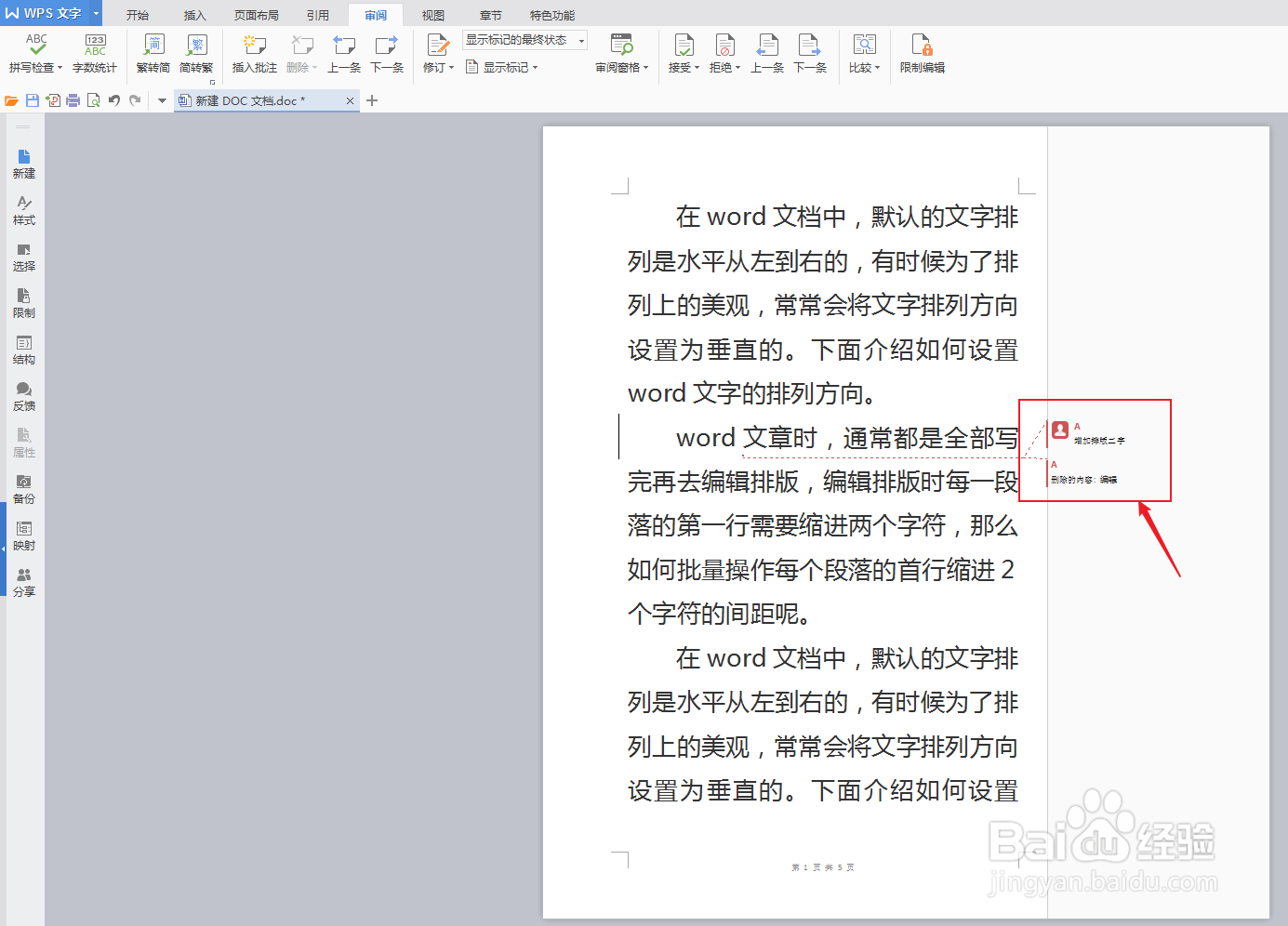
2、使用后退键删除“编辑”,此时会自动出现批注提示删除操作,作者和操作时间。

word如何审阅修订文档及添加批注

3、光标放在需要插入批注的地方,点击【审阅】,点击【插入批注】,在批准框输入文字,告诉需要增加什么内容,回车确认。

word如何审阅修订文档及添加批注

4、点击【修订】,退出修订状态,这时文本显示有插入的批注和修订的地方。

word如何审阅修订文档及添加批注

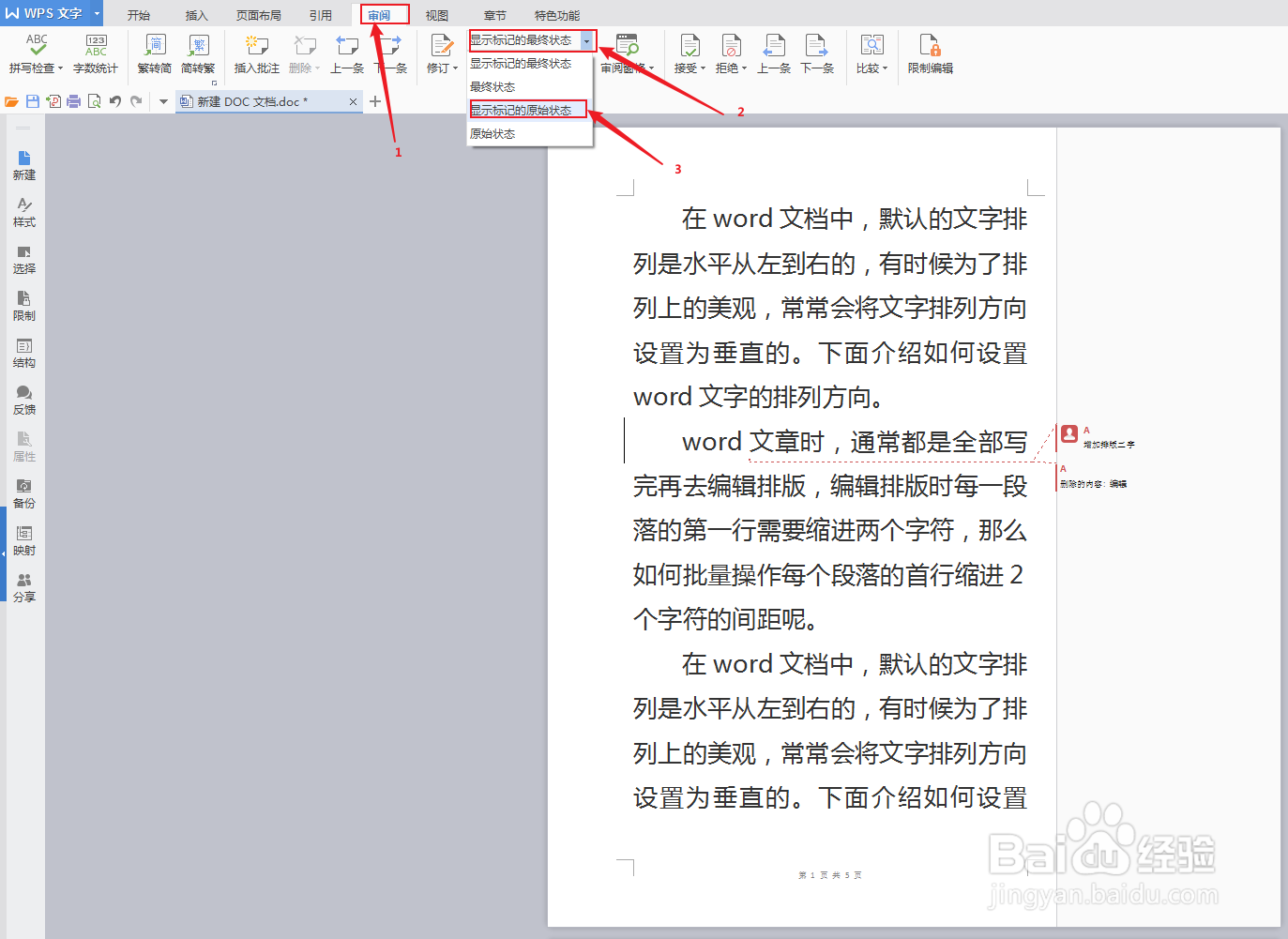
5、当我们需要看带有修订标记的原文时,只需要点击【审阅】,点击【显示标记的最终状态】,下拉菜单选择【显示标记的原始状态】。
word如何审阅修订文档及添加批注

6、这样我们就能看到带有修订标记的原文了。

word如何审阅修订文档及添加批注

  • word怎么批注
  • word如何删除修改修订标记
  • Word文档中,如何给文档添加修改批注
  • word怎么修改批注
  • word文档怎么接受所有修订
  • 热门搜索
    珠海旅游景点介绍 广州旅游节 台东旅游 河源旅游网 湖北省旅游局电话 小兴安岭旅游 巴布亚新几内亚旅游 巴厘岛 旅游 旅游鞋品牌 重庆市旅游网