如何在SolidWorks中对平面图形进行拉伸?

 时间:2026-02-13 03:17:02

1、首先打开SolidWorks软件,点击顶部的新建选项,如下图所示

如何在SolidWorks中对平面图形进行拉伸?

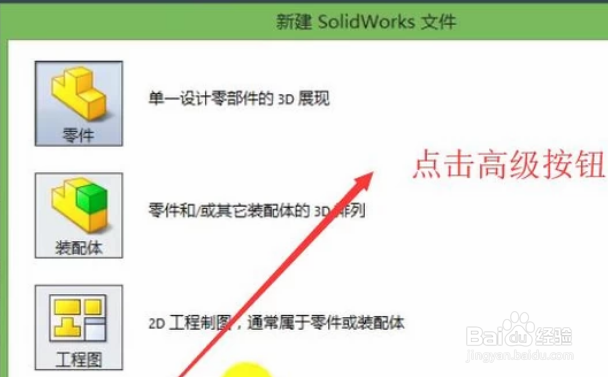
2、接下来在弹出的新建SolidWorks文件界面中点击左下角的高级按钮,如下图所示
如何在SolidWorks中对平面图形进行拉伸?

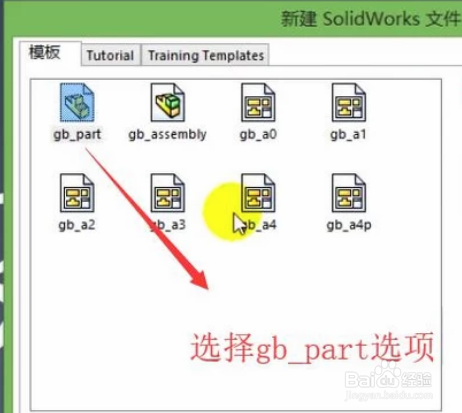
3、然后我们切换到模板选项卡,选择里面的gb_part选项,如下图所示

如何在SolidWorks中对平面图形进行拉伸?

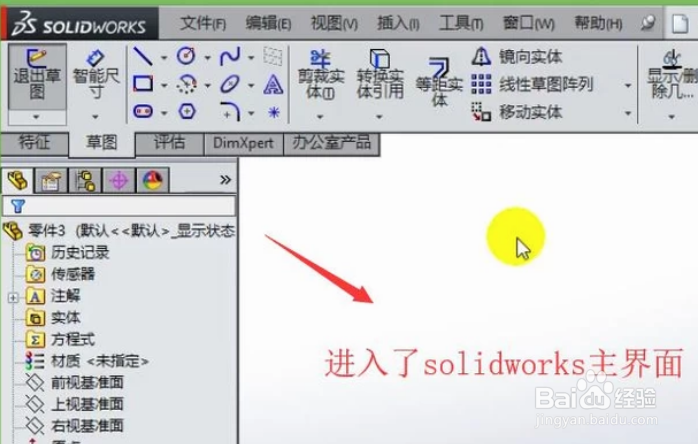
4、接下来会进入到SolidWorks主界面,下面将会在这个界面进行平面图形的绘制以及拉伸,如下图所示
如何在SolidWorks中对平面图形进行拉伸?

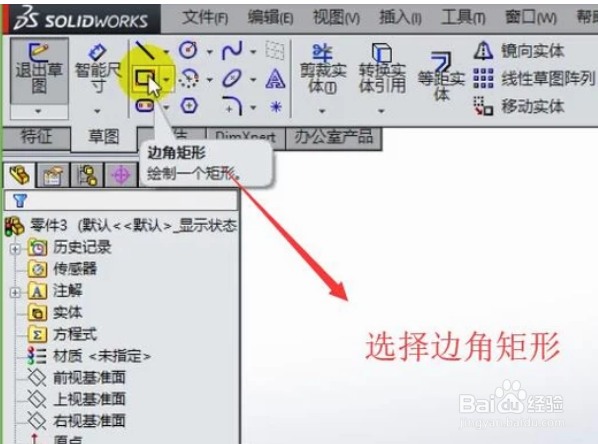
5、我们先点击顶部的边角矩形按钮选项,如下图所示,接着会用它来绘制矩形

如何在SolidWorks中对平面图形进行拉伸?

6、接下来我们运用边角矩形工具在SolidWorks主界面绘制一个矩形,如下图所示,注意要绘制正面视图
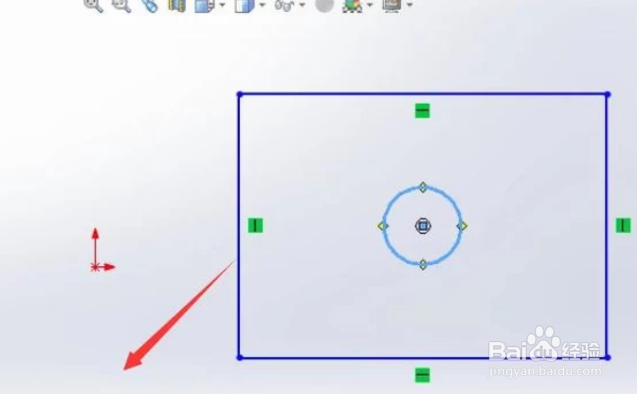
如何在SolidWorks中对平面图形进行拉伸?

7、然后我们点击右上角的退出编辑模式选项,如下图所示,只有退出编辑模式才能进行拉伸
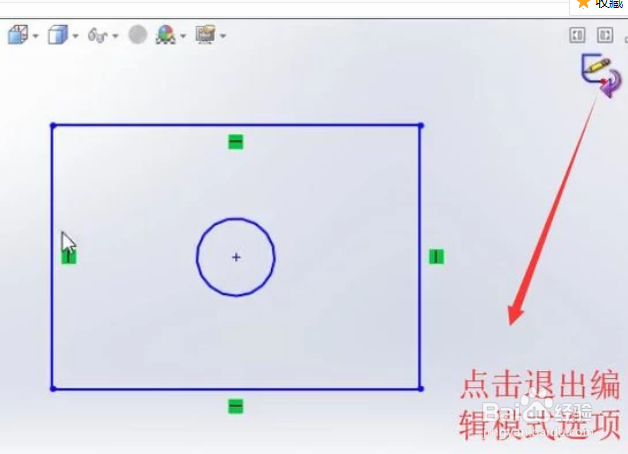
如何在SolidWorks中对平面图形进行拉伸?

8、接着我们看到左上角的菜单栏已经出现了拉伸凸台/基体菜单,我们点击它,如下图所示

如何在SolidWorks中对平面图形进行拉伸?

9、最后用拉伸凸台/基体菜单给矩形进行拉伸以后就可以看到如下图所示的效果了
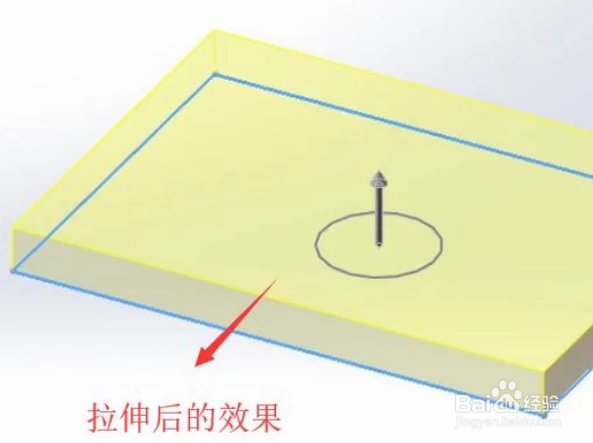
如何在SolidWorks中对平面图形进行拉伸?

  • SolidWorks怎么做倒角
  • solidworks怎么建立新的基准面?
  • solidworks 如何把草图快速复制
  • SolidWorks怎么进行拔模操作
  • Solidworks装配体怎样快速复制零件
  • 热门搜索
    西安旅游攻略2013 驴妈妈旅游网首页 北川旅游景点大全 厦门旅游婚纱摄影 燕子沟旅游 厦门旅游学校 开县旅游 永定土楼旅游 滨海湾金沙旅游城 去澳大利亚旅游签证