1、打开PPT,建立空白演示文稿。

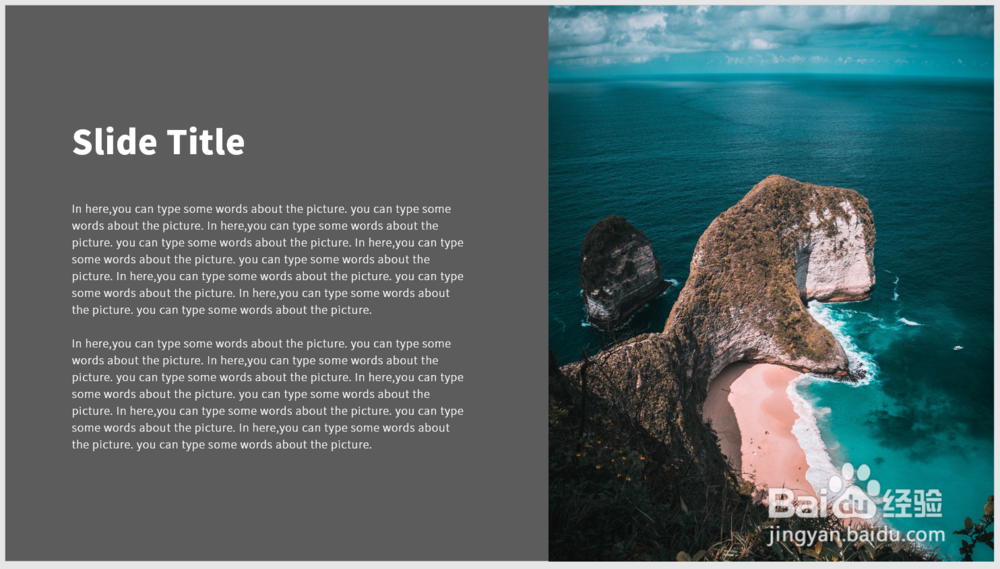
2、然后制作好一页幻灯片,作为示例。
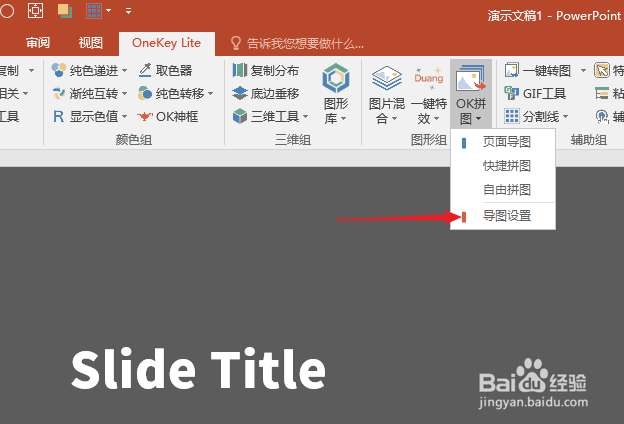
3、点击Onekey菜单下【OK拼图】中的【导图设置】工具 。
4、在打开的窗口中,重点设置DPI的数值,数值越大,得到的PPT图片格式就更清晰,当然文件也会越大。

5、设置好后,点击左侧的幻灯片,表示选中了该页幻灯片。
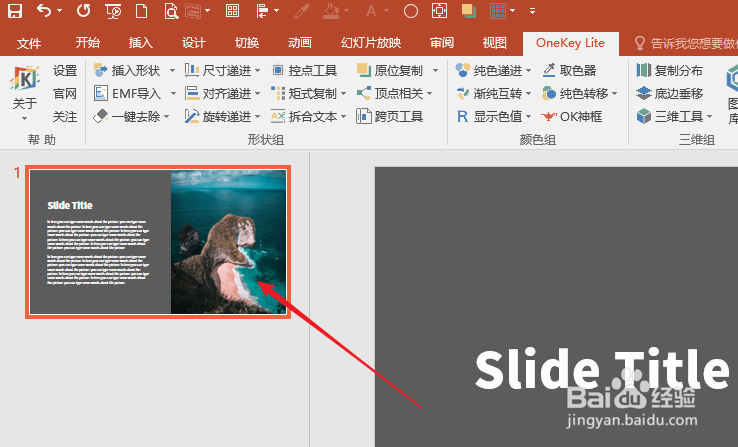
6、然后再点击【OK拼图】下的【页面导图】。

7、稍等片刻,就会自动打开一个窗口,里面就有了图片格式的幻灯片。而且看图片的属性,可以看到,尺寸和大小都比较大,图片清晰度高。

时间:2026-04-29 03:11:15
1、打开PPT,建立空白演示文稿。
2、然后制作好一页幻灯片,作为示例。
3、点击Onekey菜单下【OK拼图】中的【导图设置】工具 。
4、在打开的窗口中,重点设置DPI的数值,数值越大,得到的PPT图片格式就更清晰,当然文件也会越大。
5、设置好后,点击左侧的幻灯片,表示选中了该页幻灯片。
6、然后再点击【OK拼图】下的【页面导图】。
7、稍等片刻,就会自动打开一个窗口,里面就有了图片格式的幻灯片。而且看图片的属性,可以看到,尺寸和大小都比较大,图片清晰度高。
