快速将PDF导入EndNote,以及解决导入后信息不全

 时间:2026-02-12 12:05:42

1、下载PDF文献:比如现在下载到了一篇感兴趣的PDF格式文献,如图所示(你可以给该文件任意改名,不影响后面的操作):

快速将PDF导入EndNote,以及解决导入后信息不全

2、打开软件:打开EndNote软件(默认你已经会创建群组和创建组,即给文献分类),打开后显示如图所示界面:

快速将PDF导入EndNote,以及解决导入后信息不全

3、添加PDF文件进EndNote-1:鼠标左键点击PDF文件不松手,拖动该文件到EndNote软件中"新文献"按钮上,再松开左键,如图所示:

快速将PDF导入EndNote,以及解决导入后信息不全

4、添加PDF文件进EndNote-2:松开左键后,等待几秒,成功导入的文献会出现在"未分类" 栏目中,文献的所有信息都是全的,附件也是已经添加好的,如图所示:

快速将PDF导入EndNote,以及解决导入后信息不全

5、文献归类:将文献放入我们预先编好的组中,假设我们想将文献放进"研究领域"这个大组中的"研究方向"这个小组中,拖动该文献条目至该组中即可,如图所示:

快速将PDF导入EndNote,以及解决导入后信息不全

快速将PDF导入EndNote,以及解决导入后信息不全

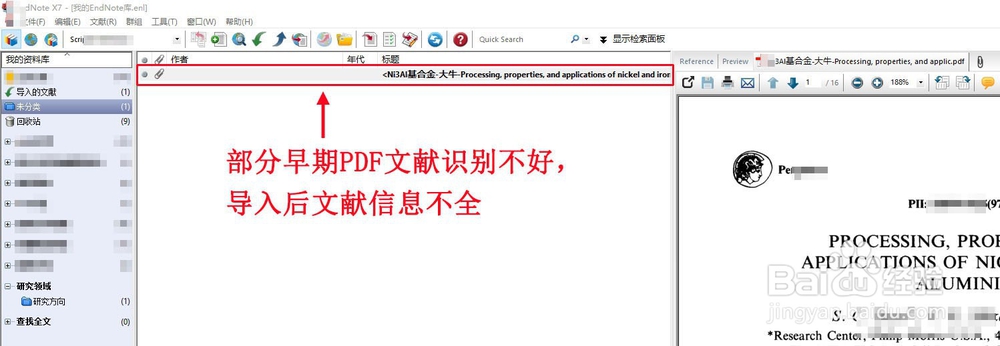
1、如果是较早期的PDF文件,可能出现导入后,信息不全的情况,如图所示:
快速将PDF导入EndNote,以及解决导入后信息不全

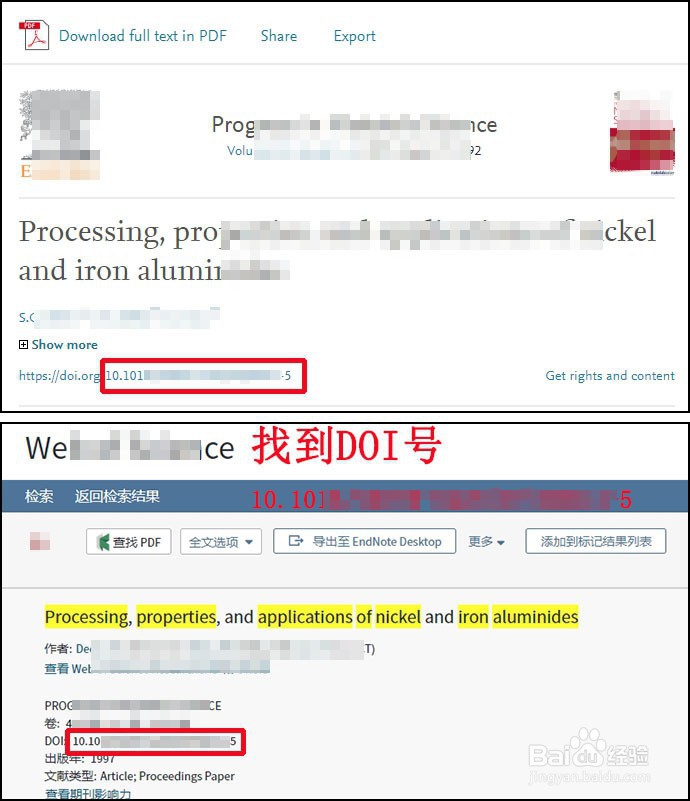
2、解决办法,首先去该文献主页或web of science页面找到该文献的DOI号,如图所示:
快速将PDF导入EndNote,以及解决导入后信息不全

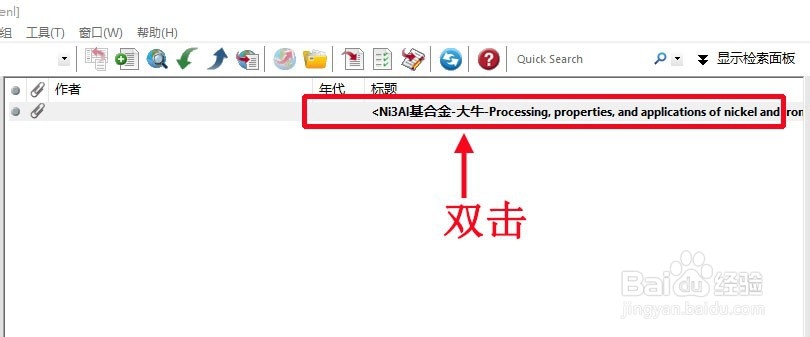
3、双击文献

快速将PDF导入EndNote,以及解决导入后信息不全

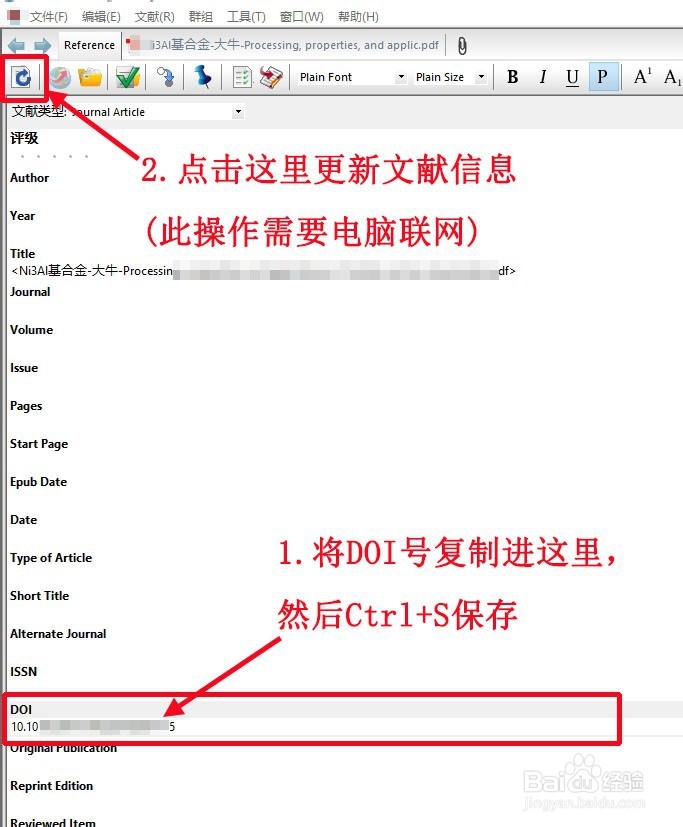
4、进入文献编辑页面,将DOI号复制进相应栏目中,Ctrl+S保存,再点击更新按钮更新文献信息,如图所示:
快速将PDF导入EndNote,以及解决导入后信息不全

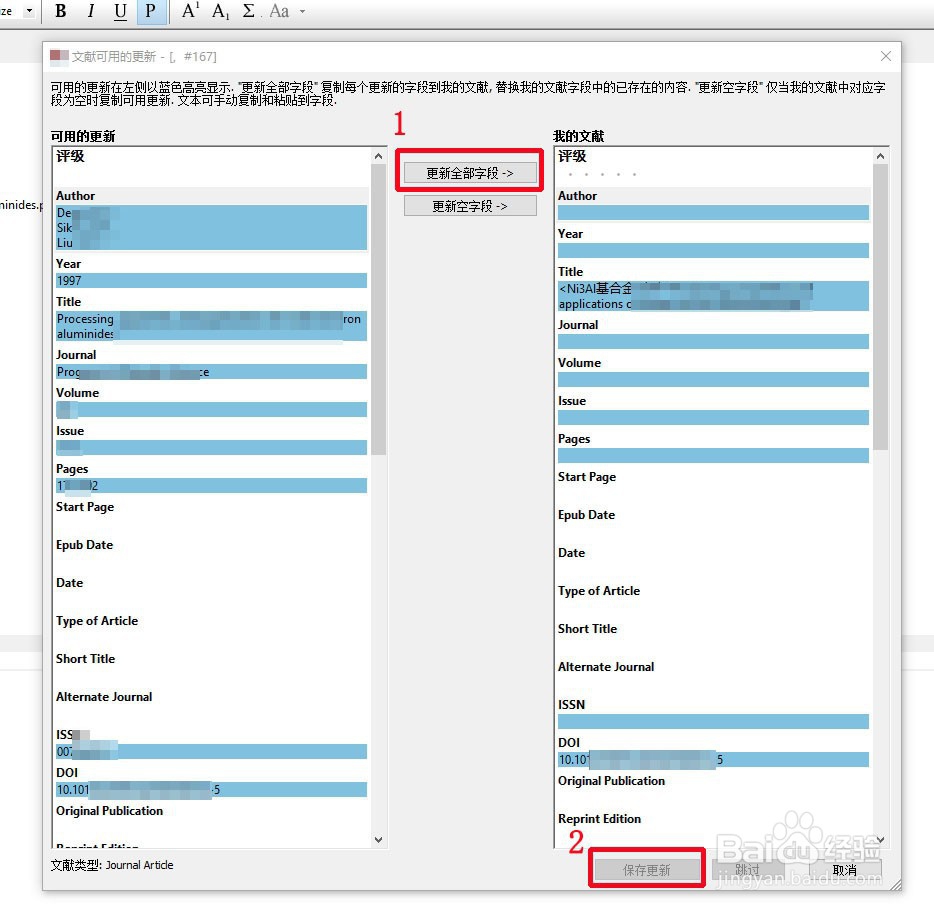
5、更新后会弹出更新对话框,依次点击"更新全部字段","保存更新",弹出确认对话框时,点击"确定",如图所示:
快速将PDF导入EndNote,以及解决导入后信息不全

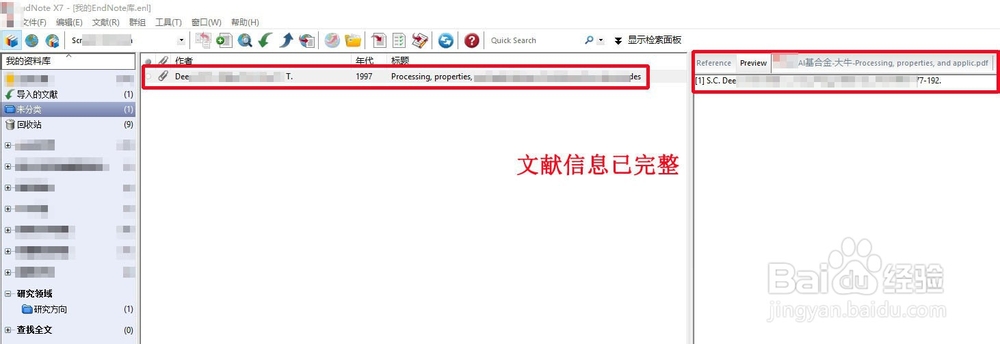
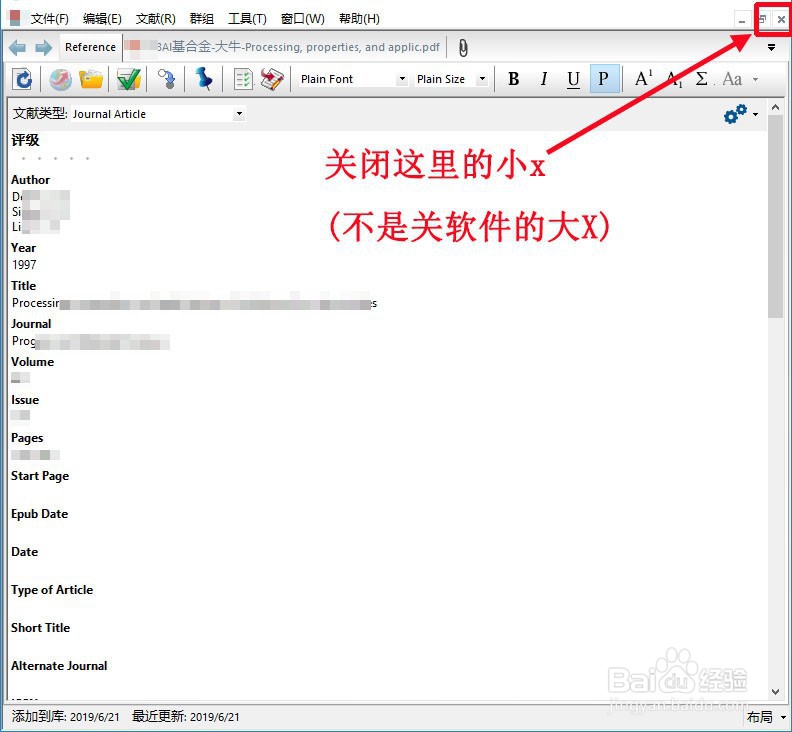
6、关闭文献编辑对话框的小x,注意不是关整个软件。回到主页面,就可以看到文献信息已经更新完成。至此大功告成!
快速将PDF导入EndNote,以及解决导入后信息不全

快速将PDF导入EndNote,以及解决导入后信息不全

  • endnote导入参考文献格式
  • endnote怎么导入文献
  • 如何删除EndNote插入的文献
  • endnote插入文献时出现{,#}这样的乱码,怎么解
  • 怎么用endnote软件把参考文献插入到word里面
  • 热门搜索
    重庆市旅游局官网 扬州旅游攻略一日游 来来会旅游网 广州深圳旅游攻略 山东荣成旅游 芜湖旅行社旅游报价 承德避暑山庄旅游 白洋淀旅游股票 防城港金滩旅游攻略 英国旅游签证新政策