Word怎么快速移动文字位置?

 时间:2026-02-12 20:42:24

1、    选择打开Word软件,新建空白文档。

    在电脑的软件中,选择打开Word软件,新建空白文档,如下图所示。

Word怎么快速移动文字位置?

2、    在Word的空白文档中输入一段文字。

    接着,在Word的空白文档中输入一段文字,如下图所示。

Word怎么快速移动文字位置?

3、    选择需要移动的文字。

    然后,选择需要移动的文字,如下图所示。

Word怎么快速移动文字位置?

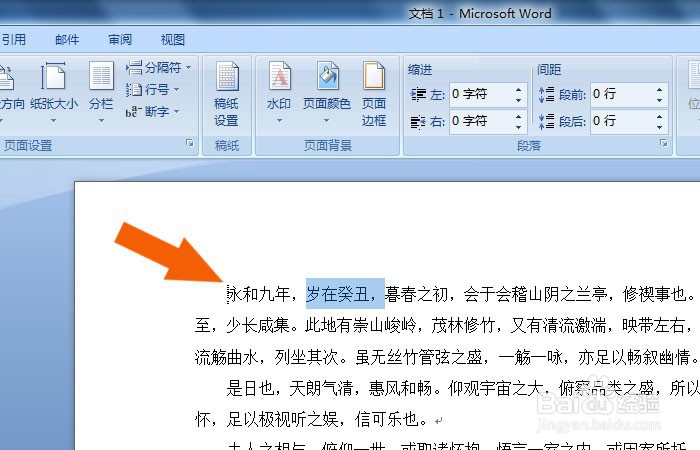
4、    通过鼠标左键移动光标选择移动的位置。

    接着,通过鼠标左键移动光标选择移动的位置,如下图所示。
Word怎么快速移动文字位置?

5、    鼠标左键松开,选择的文字快速移动到新的位置上。

    然后,鼠标左键松开,选择的文字快速移动到新的位置上,如下图所示。

Word怎么快速移动文字位置?

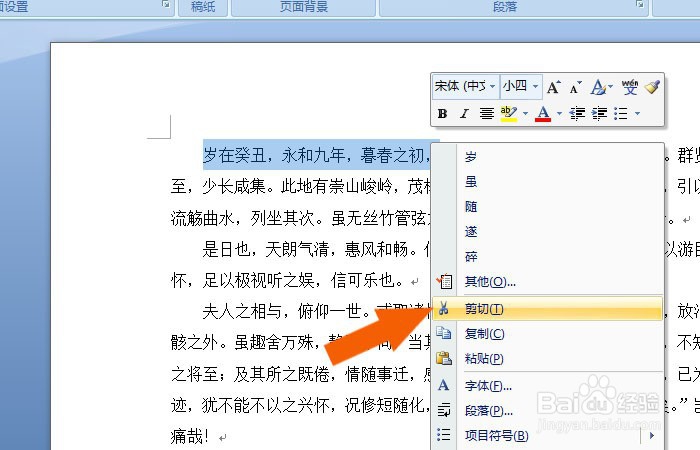
6、    当选择移动的文字多时,可以使用剪切的方式移动文字。 

    接着,当选择移动的文字多时,可以使用剪切的方式移动文字,比如选择好一行文字,右键菜单选择剪切,如下图所示。
Word怎么快速移动文字位置?

7、    把选择的文字通过粘贴方式移动到新的位置了。

    最后,把选择的文字通过粘贴方式移动到新的位置了。通过这样的操作,就学会了在Word中快速移动文字位置了,如下图所示。

Word怎么快速移动文字位置?

  • Wps手机版怎么设置表格首列填充
  • Word2019设置纸张大小、方向、页边距、文字方向
  • 如何给Excel表格添加颜色和方框?
  • excel工作簿复制和移动工作表的方法与技巧(2)
  • word2010快速创建员工新闻稿的操作方法
  • 热门搜索
    国际旅游小姐大赛 上海驴妈妈旅游网 秋季旅游好去处 惠州罗浮山旅游攻略 途牛网旅游 水上旅游 旅游区规划 兰州旅游公司 盘龙峡生态旅游区 千龙湖生态旅游度假村