Word2019设置纸张大小、方向、页边距、文字方向

 时间:2026-02-12 22:59:23

1、步骤一

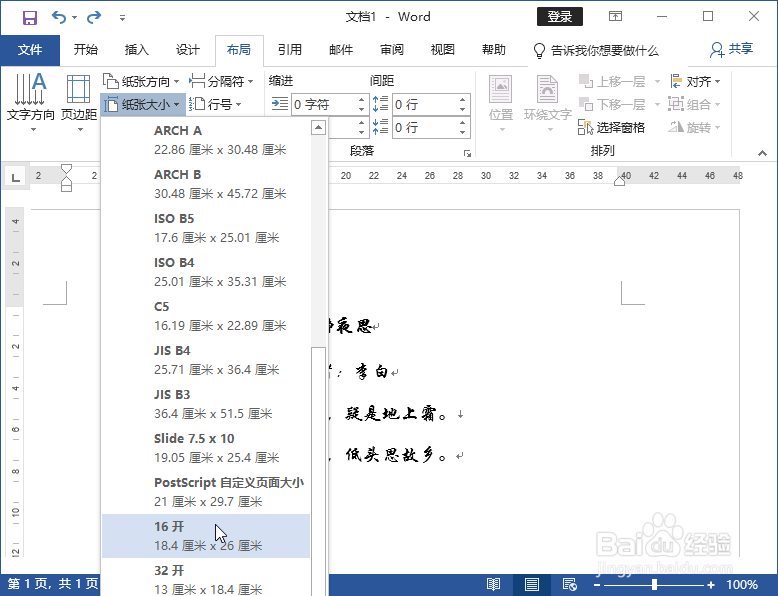
      在【布局】选项卡下单击【纸张大小】按钮,如下图所示,在展开的列表中选择纸张的大小。

Word2019设置纸张大小、方向、页边距、文字方向

Word2019设置纸张大小、方向、页边距、文字方向

2、步骤二

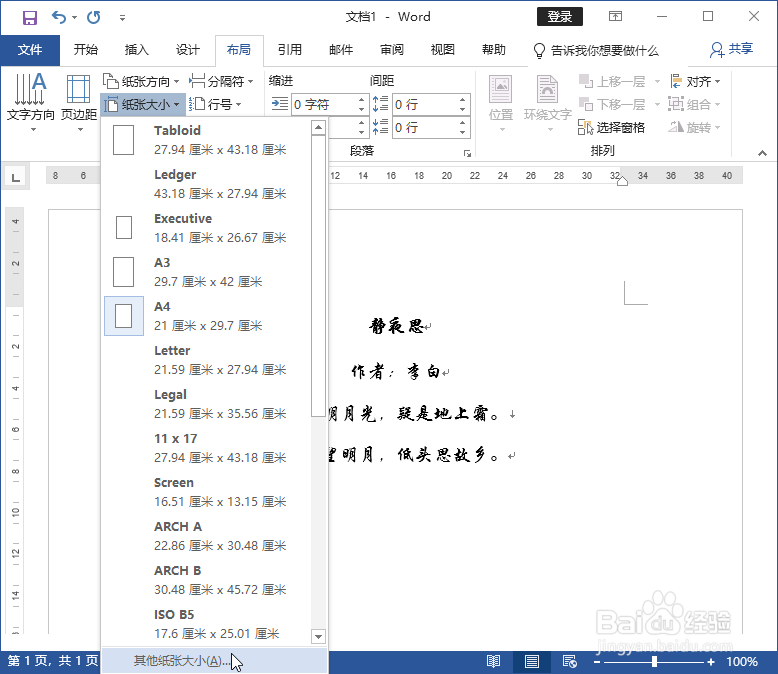
      如果对已有的大小不满意,可自行设置。单击【纸张大小】按钮,在展开的列表中单击【其他纸张大小】,如下图所示。
Word2019设置纸张大小、方向、页边距、文字方向

3、步骤三

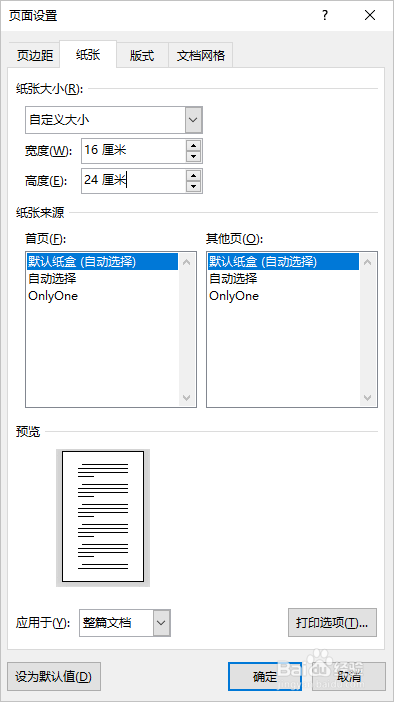
      在打开的对话框中自行设置纸张的宽度和高度即可,如下图所示。

Word2019设置纸张大小、方向、页边距、文字方向

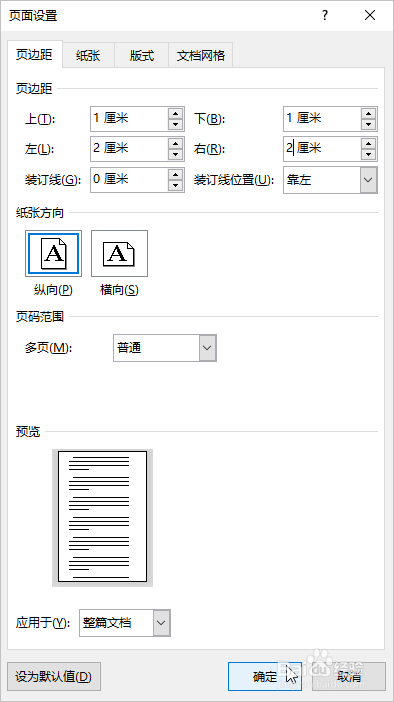
4、步骤四 

       在【页边距】选项卡下可设置文本与纸张左右上下的距离,如下图所示。完成后单击【确定】按钮。
Word2019设置纸张大小、方向、页边距、文字方向

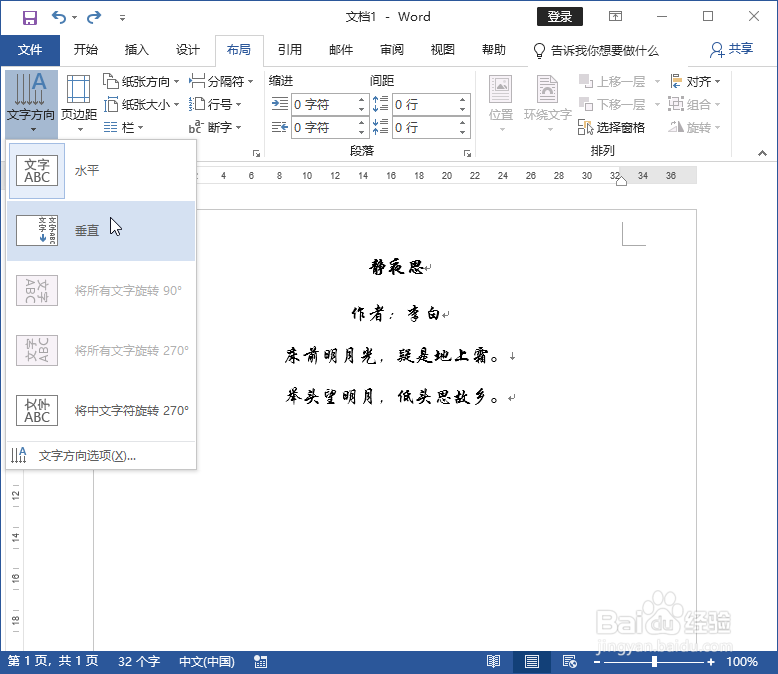
5、步骤五

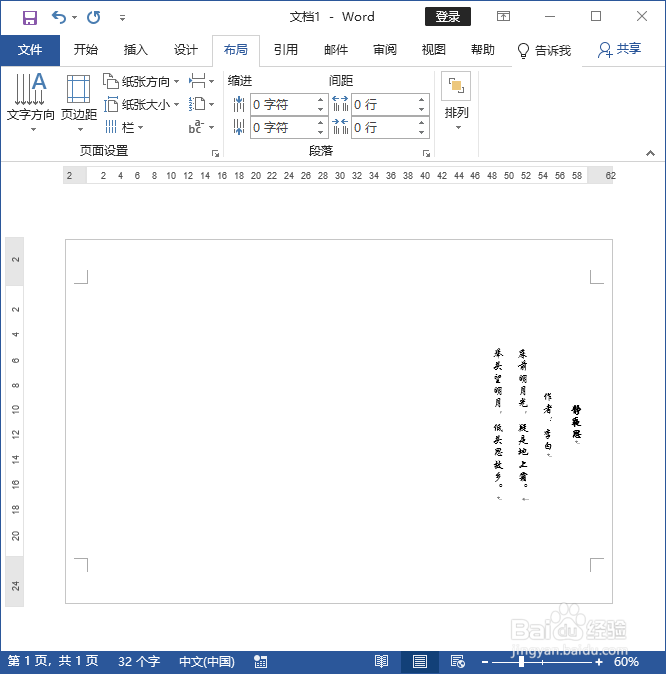
      在【布局】选项卡下单击【文字方向】按钮,在展开的列表中单击【垂直】,如下图所示。
Word2019设置纸张大小、方向、页边距、文字方向

6、步骤六

      可看到设置后的效果,如下图所示。

Word2019设置纸张大小、方向、页边距、文字方向

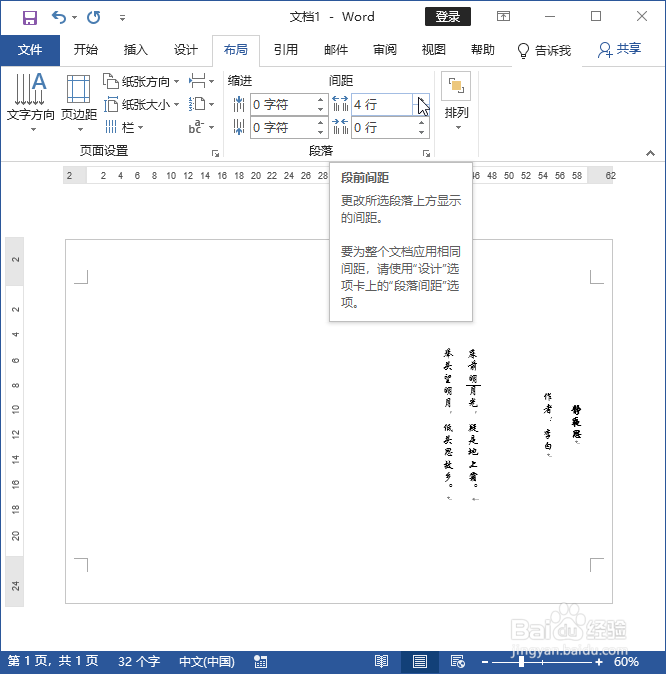
7、步骤七

      在【布局】选项卡下还可以设置段前或段后的间距,但首先要定位鼠标指针的位置,如下图所示。
Word2019设置纸张大小、方向、页边距、文字方向

  • 如何新建快捷方式,并且把图标改为自定义图标。
  • 怎样在word中创建蓝色渐变可变过程流程图
  • word中怎么设置超过72磅的字号?
  • word中怎么插入艺术字体?
  • word中如何调整形状的轮廓颜色
  • 热门搜索
    重庆旅游图片 山东旅游资讯网 北京旅游博览会 中国旅游论坛 大理双廊旅游攻略 乐六旅游 湖泊旅游 滨海湾金沙旅游城 踏客旅游网 北京房山旅游景点