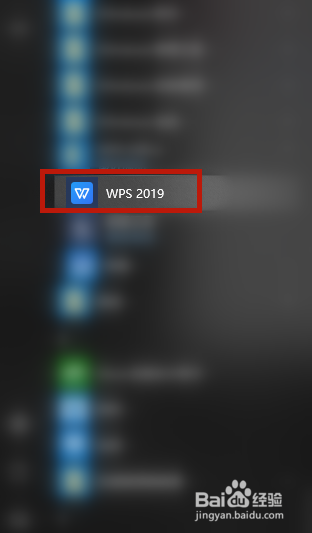
1、首先我们在电脑程序里面找到“WPS”并且打开,点击“新建”选择“表格”“新建空白文档”;

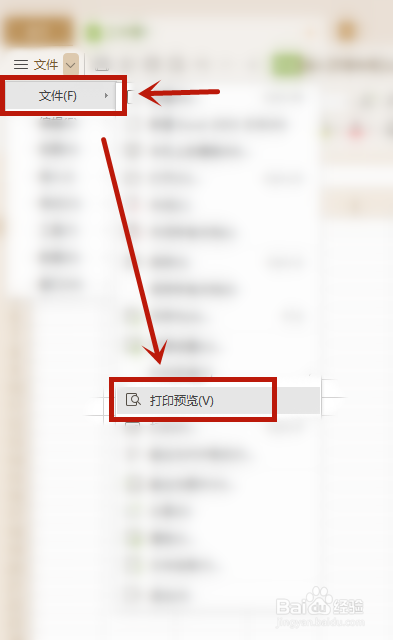
2、在我们新建好的文本里面随便输入一个文本例如这里是“A”当做需要打印的文本,在文件下拉里选择“打印预览”我们就会发现A4纸张的区域显示;


3、选定我们需要打印的区域,点击“文件”里面的“工具”并且点击“选项”按键进入选项主页;

4、进入选项主页后,我们在“视图”的右侧“窗口选项”中,将已经勾选的“分页符”取消选择并点击确定即可;

1、1、找到“WPS”打开“新建”“表格”的“新建空白文档”;
2、输入“A”打印文本,文件选择“打印预览”发现A4纸张区域;
3、选定需打印区域,点击“文件”“工具”并点击“选项”;
4、视图右侧“窗口选项”中,将已勾选的“分页符”取消并确定即可。
