EXCEL中如何更改工作表的边框颜色

 时间:2026-02-12 19:35:11

1、如本例,表格的边框颜色为黑色,要求将边框的颜色更改为红色。

EXCEL中如何更改工作表的边框颜色

2、点击选中表格,点击鼠标右键,在弹出的菜单选项中点击选择【设置单元格格式】选项。

EXCEL中如何更改工作表的边框颜色

3、如下图,通过上一步骤,在系统中弹出了【设置单元格格式】对话框。

EXCEL中如何更改工作表的边框颜色

4、在系统弹出的【设置单元格格式】对话框中,点击选择[边框]选项卡:点击[颜色]后面的按钮,在选项中选择要更换的颜色,设置后在[样式]选项框下选择线条的格式,然后直接在[边框]中点击边框,完成后点击【确定】按钮。

EXCEL中如何更改工作表的边框颜色

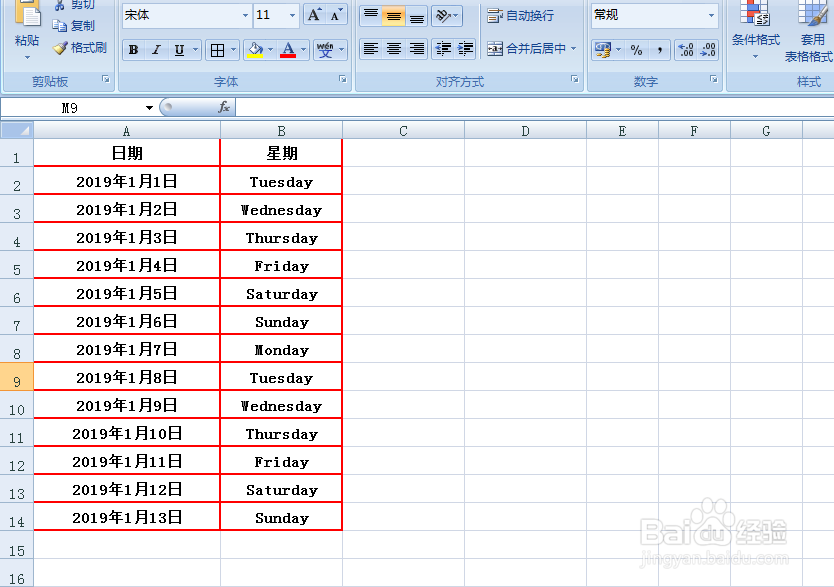
5、返回到文档中,通过以上操作步骤,表格中的边框颜色变更为了红色,结果如下图所示:
EXCEL中如何更改工作表的边框颜色

  • 如何给表格填充颜色
  • 图解在Excel中插入表格同时保持序号连续不变
  • 介绍wps的分数录入方式和固定录入方式
  • excel表格中的表头怎么添加斜线并添加文字
  • excel中分类汇总怎么用
  • 热门搜索
    清东陵旅游 台南旅游攻略 临海旅游景点大全 百度旅游地图 凯恩斯旅游 宁夏沙坡头旅游攻略 汕头旅游总公司 江苏旅游景点大全介绍 沙县旅游 南通旅游公司