图解在Excel中插入表格同时保持序号连续不变

 时间:2026-02-15 09:43:11

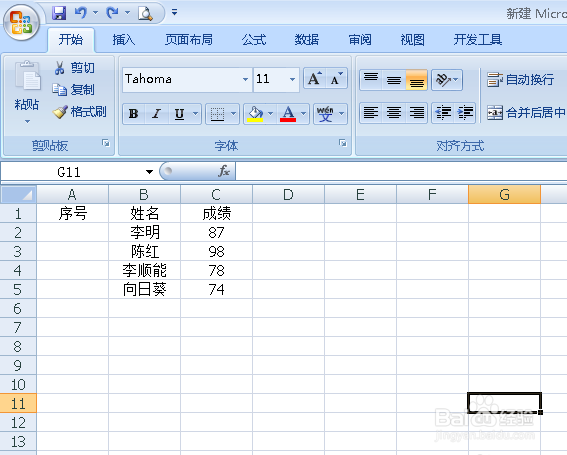
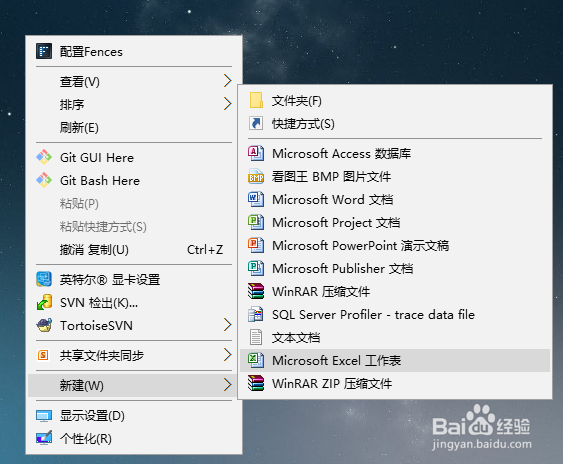
1、首先新建一个Excel,如下图所示:
图解在Excel中插入表格同时保持序号连续不变

2、打开需要序号保持连续不变的表格,如下图所示:

图解在Excel中插入表格同时保持序号连续不变

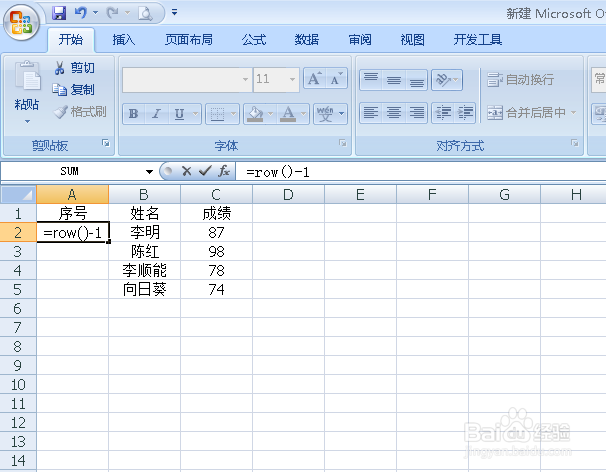
3、在第一行数据序号中 输入公式 row()-1 并按回车确认公式生效,会显示序号会显示1,如下图所示:
图解在Excel中插入表格同时保持序号连续不变

4、向下下拉将公式填充表格基本空单元,如下图所示:

图解在Excel中插入表格同时保持序号连续不变

5、在上方菜单,依次点击, 插入-表格,如下图所示:

图解在Excel中插入表格同时保持序号连续不变

6、在弹出的窗口中,记得勾选表包含标题,然后点击确定,如下图所示:

图解在Excel中插入表格同时保持序号连续不变

图解在Excel中插入表格同时保持序号连续不变

7、验证在中间插入新数据时,序号是否会变,在要插入行的选中,右击,点击插入,然后,可以看看效果,需要就就向下增加了,如下图所示:

图解在Excel中插入表格同时保持序号连续不变

图解在Excel中插入表格同时保持序号连续不变

8、以上就是excel插入列的同时保持序号连续的步骤,希望能帮到大家。

  • EXCEL如何设置允许在单元格内直接编辑
  • Excel分类汇总时发现汇总是分开的怎么办
  • Excel单元格中怎么快速打勾
  • Excel常用技巧,轻松帮你处理复杂表格
  • Excel如何快速插入二栏斜线表头
  • 热门搜索
    大连旅游景点门票 千户苗寨旅游攻略 溪口旅游 台湾有哪些旅游胜地 浙江金华旅游 福清旅游景点 广西梧州旅游景点 承德旅游网 牡丹江旅游局 江西有哪些旅游景点