WPS打印小技巧之:区域自选模式

 时间:2026-02-14 05:16:53

1、首先我们在电脑上双击打开“WPS 2019”,这里也可以直接双击的你文件然后直接打开哦
WPS打印小技巧之:区域自选模式

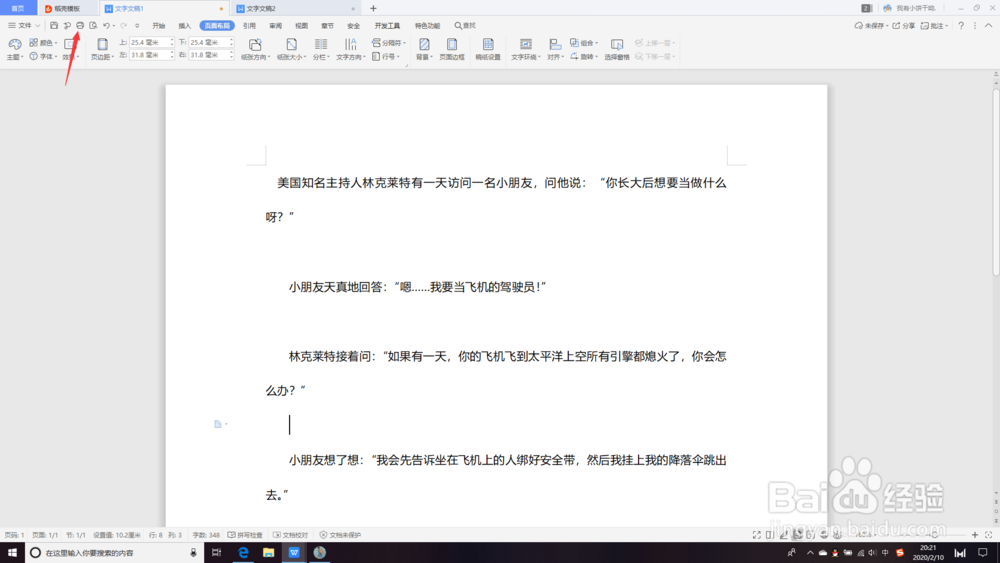
2、然后点击上方的“打印”图标,就在左上角呢,样子跟打印机也很像的那个喔

WPS打印小技巧之:区域自选模式

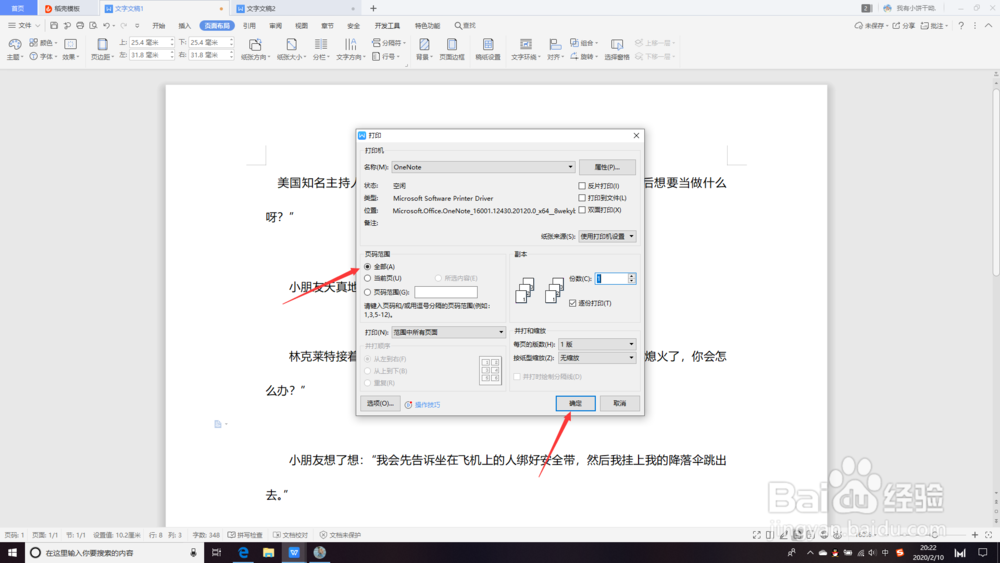
3、接下来我们选择好要打印的“页码”,根据你要打印的内容,还可以多页一起打印呢,在页码中间用英文的逗号符分开就好了呢,然后点击确定
WPS打印小技巧之:区域自选模式

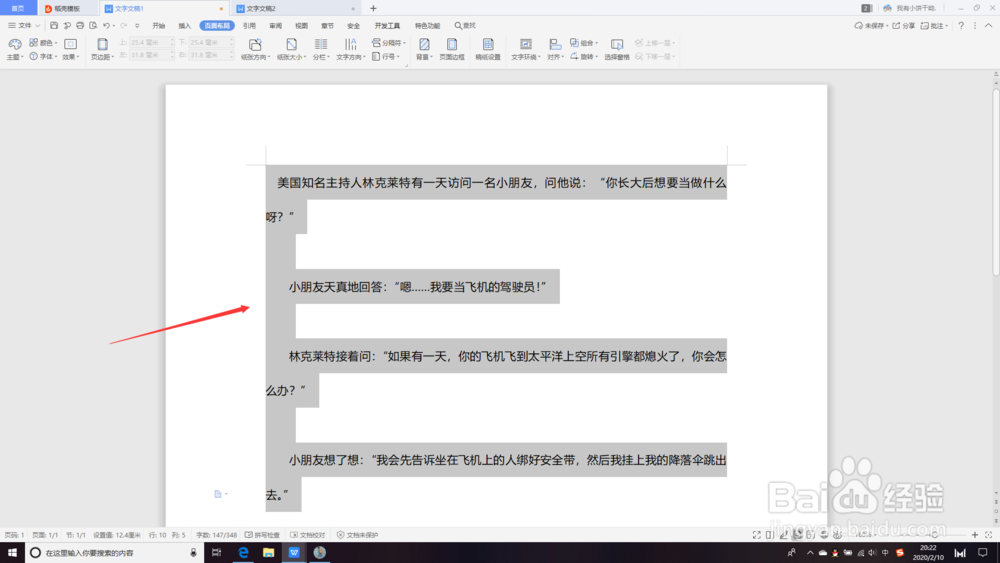
4、我们也可以选中要打印的范围的内容,不过这个方法不太适用于隔页打印呢

WPS打印小技巧之:区域自选模式

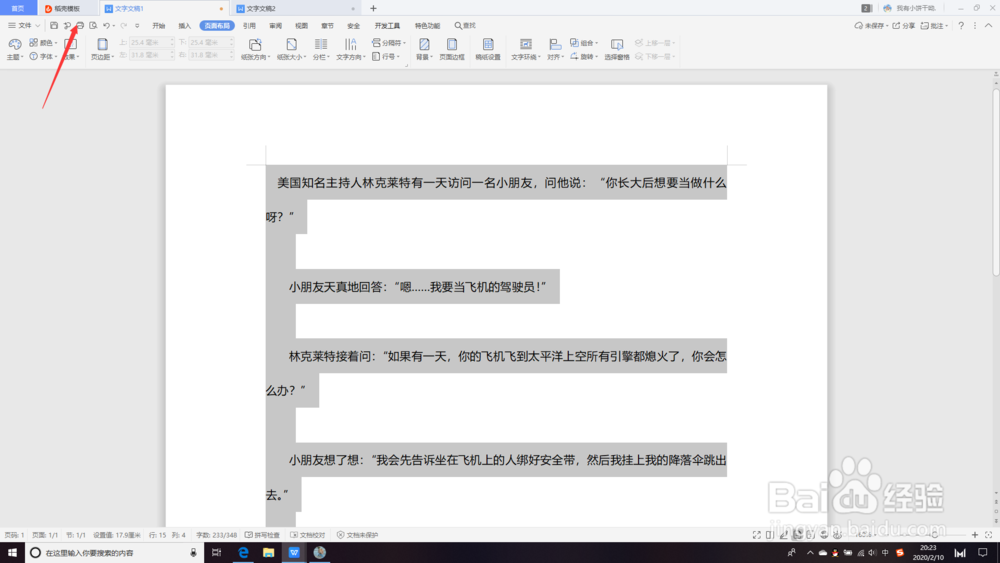
5、再次点击上方的“打印”图标

WPS打印小技巧之:区域自选模式

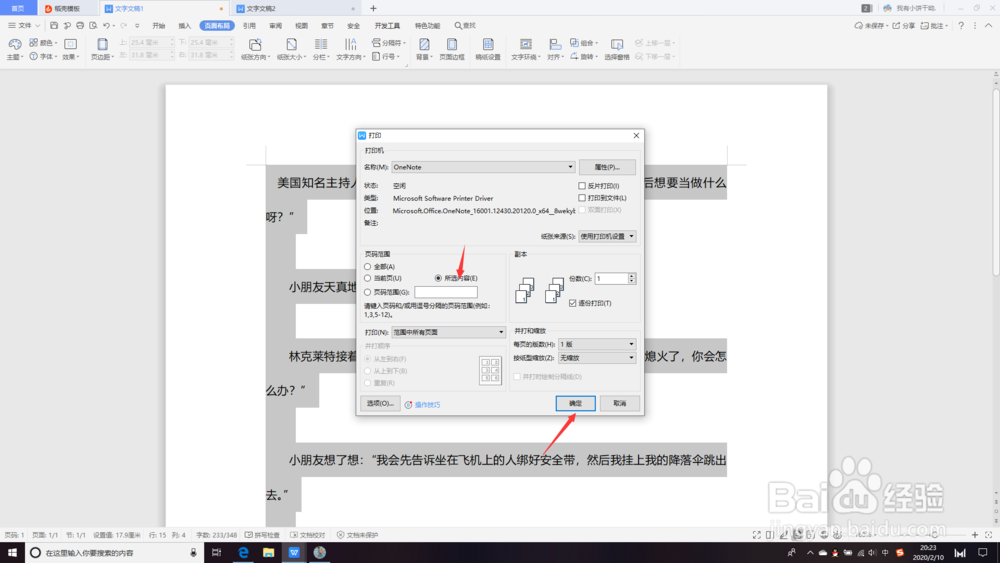
6、然后我们选择“所选内容”选项,点击“确定”就好了噜

WPS打印小技巧之:区域自选模式

1、打开“WPS 2019”,点击“打印”图标。

选择页码,点击“确定”即可。

选择范围,点击“打印”,选择“所选内容”,点击“确定”即可。

  • Excel2016怎么样设置打印时先打印行后打印列
  • 如何使文本在窗口阅读更容易?
  • 利用word宏功能创建文件打印保护
  • 将Exce电子表格复制到Word2007中的两种方法
  • wps文字批量替换固定内容
  • 热门搜索
    世界旅游组织 巽寮湾旅游攻略 新疆旅游必去景点 九龙山旅游度假区 华山旅游 四川旅游地图 黄河口生态旅游区 宁夏旅游景点大全 河南旅游攻略 江西婺源旅游攻略