将Exce电子表格复制到Word2007中的两种方法

 时间:2026-04-25 19:39:03

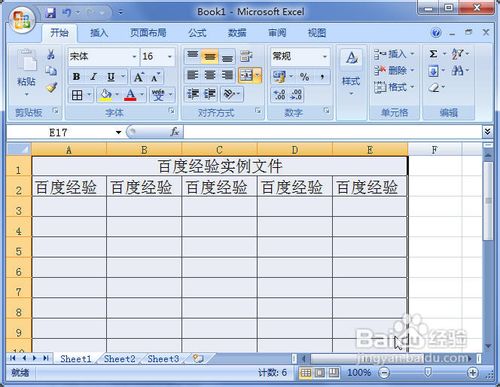
1、打开Excel软件,选铲激中需要复制到Word2007中的表格。
将Exce电子表格复制到Word2007中的两种方法

2、在“剪贴板”中单击“复制”按钮。

将Exce电子表格复制到Word2007中的两种方法

3、打开何凤Word2007文档。

4、在“剪缝暗胳贴板”中单击“粘贴”按钮。

将Exce电子表格复制到Word2007中的两种方法

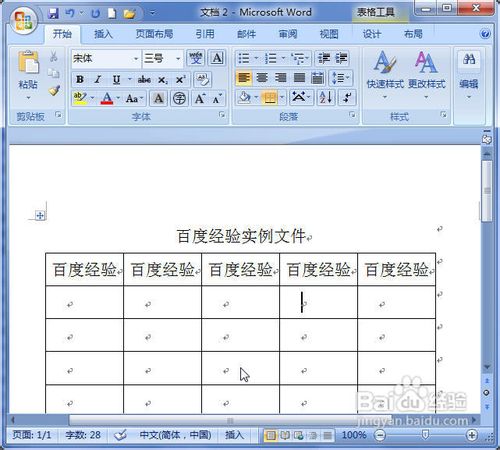
5、粘贴到Word2007文档中的Excel电子表格

将Exce电子表格复制到Word2007中的两种方法

1、打开Excel软件,选中需要复制到Word2007中的表格。

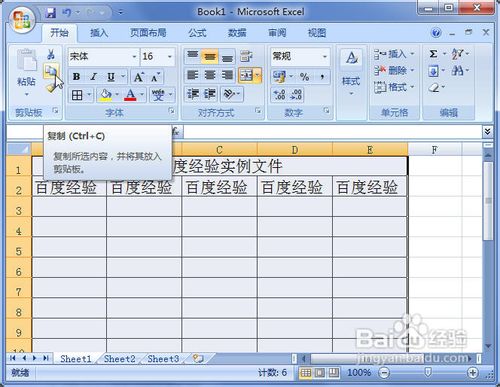
2、在“剪贴板”中单击“复制”按钮。
3、打开Word2007文档。

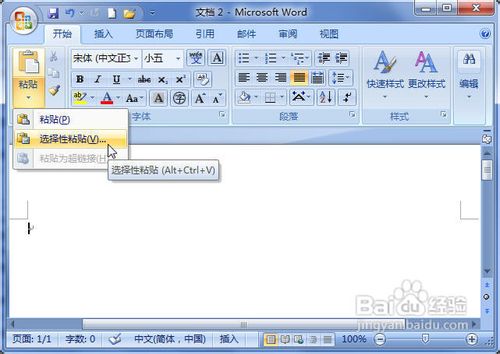
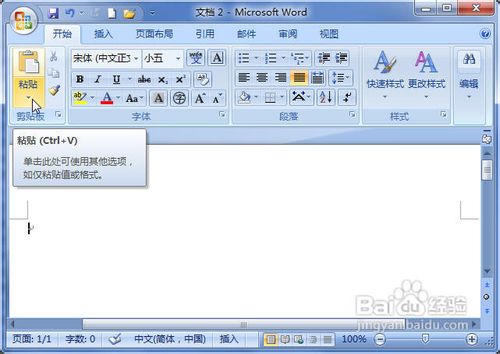
4、在“剪贴板”中单击“粘贴”下三角按钮。
将Exce电子表格复制到Word2007中的两种方法

5、在菜单中选择“选择性粘贴”命令。

将Exce电子表格复制到Word2007中的两种方法

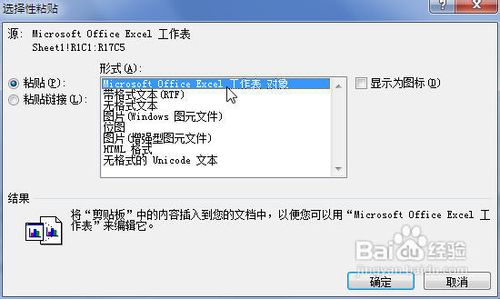
6、在“选择性粘贴”对话框中选中“形式”列表中的“Microsoft Excel 工作表对象”选项,并单击“确定”按钮。
将Exce电子表格复制到Word2007中的两种方法

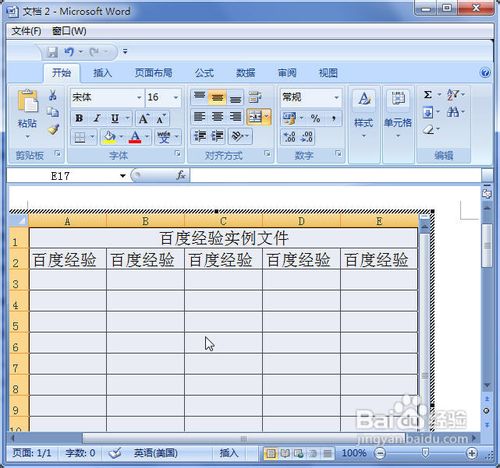
7、双击Excel表格将开始编辑数据,单击表格外部将返回Word文档编辑状态。
将Exce电子表格复制到Word2007中的两种方法

  • 在Excel2010中设置字体
  • excel如何设定小数保留位数
  • Excel超链接的运用
  • 如何双击Excel单元格某边移动选定单元格?
  • excel工作簿中单元格样式的设置方法
  • 热门搜索
    北京旅游风景区 深圳南澳旅游攻略 六安旅游景点大全 旅游公司经营范围 冠豸山旅游攻略 台山旅游景点大全 旅游搜索引擎 旅游管理信息系统 大连到上海旅游团 洛阳旅游网