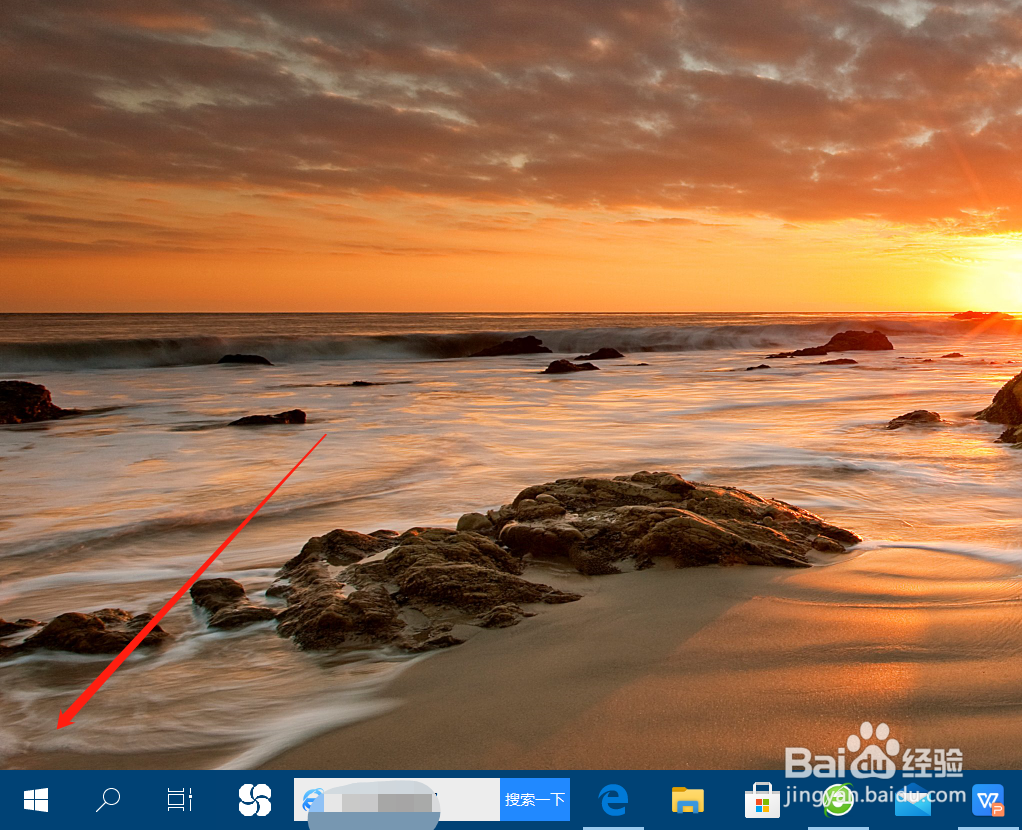
1、我们打开电脑后,点击左下角的win图标;
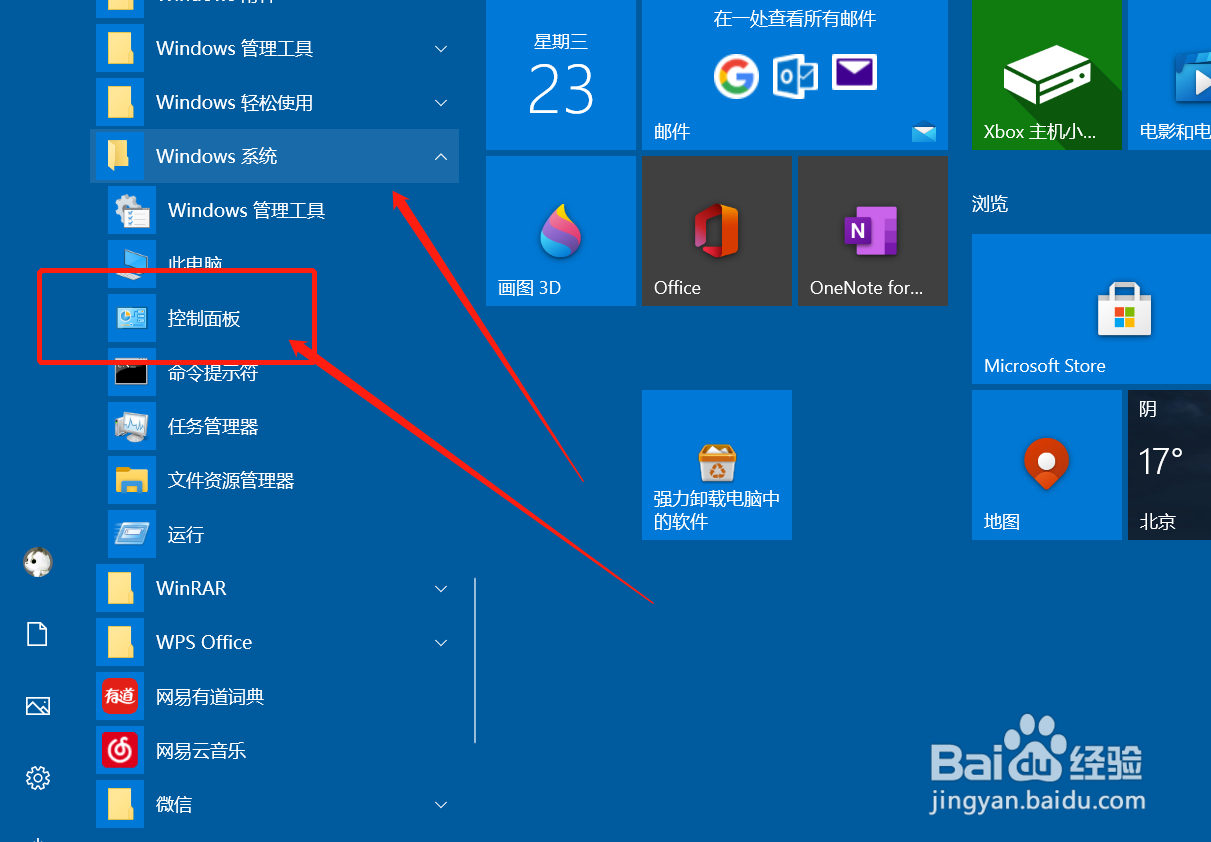
2、在菜单列表里找到Windows系统,展开子菜单找到控制面板;
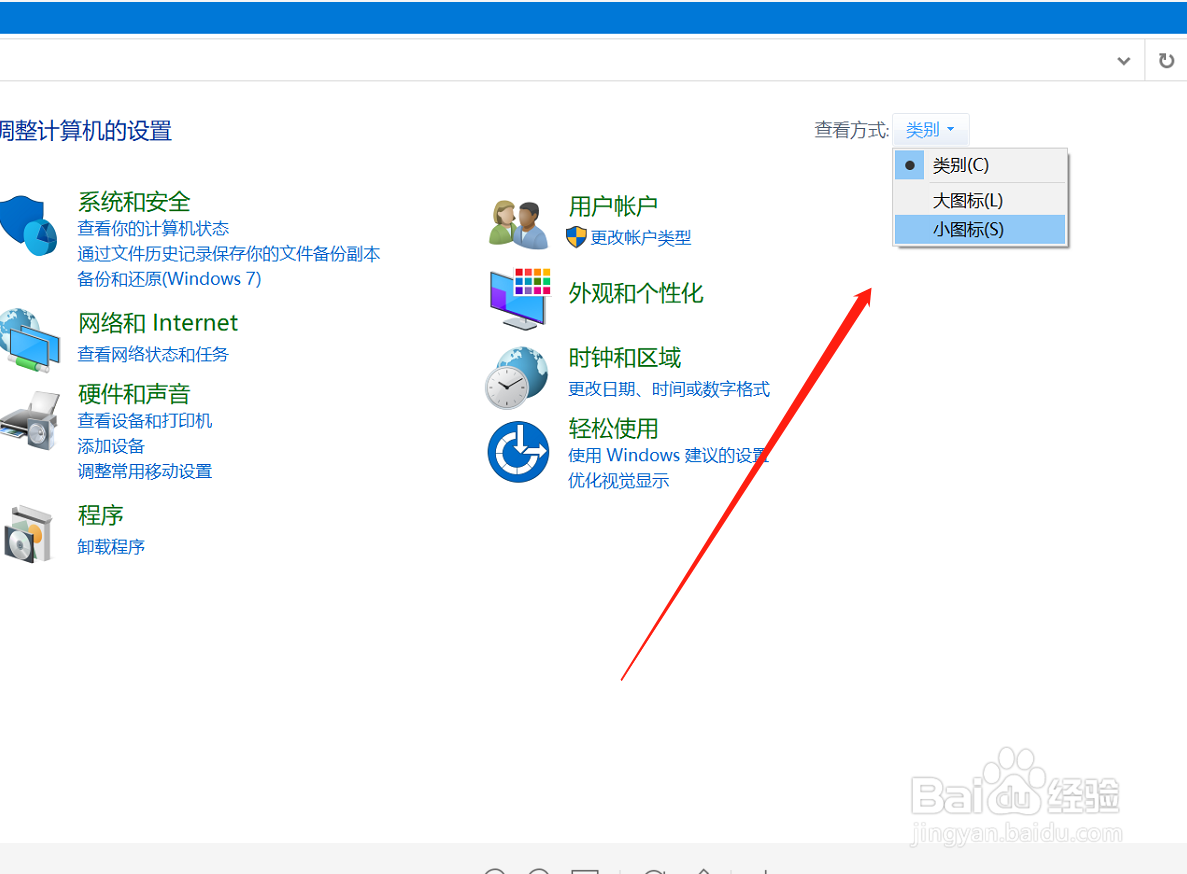
3、弹出控制面板,我们将查看方式调整为小图标;
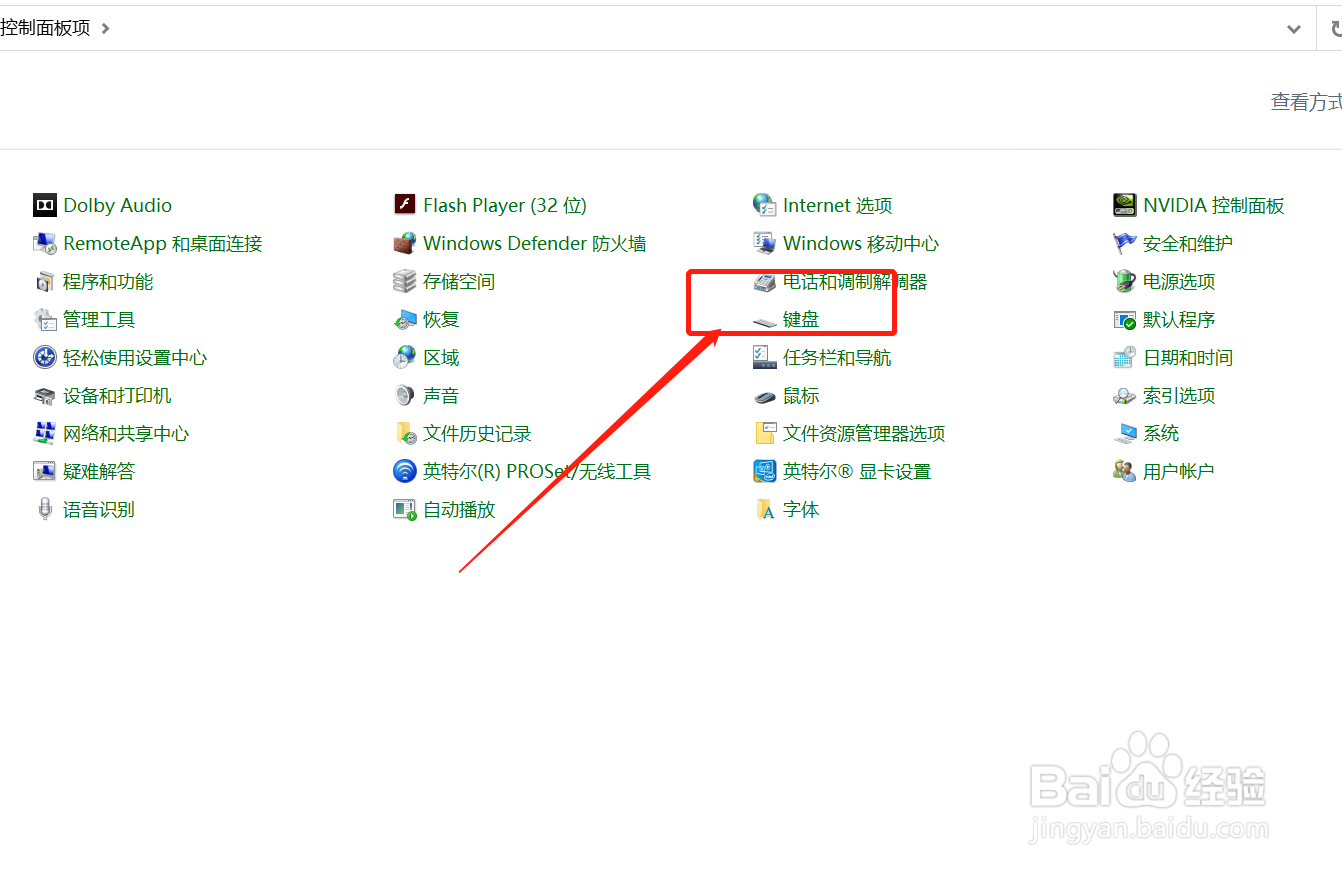
4、里面有很多子菜单功能,找到"键盘"选项打开;
5、弹出设置窗口,点击光标闪烁速度,左侧为无,右侧为快;
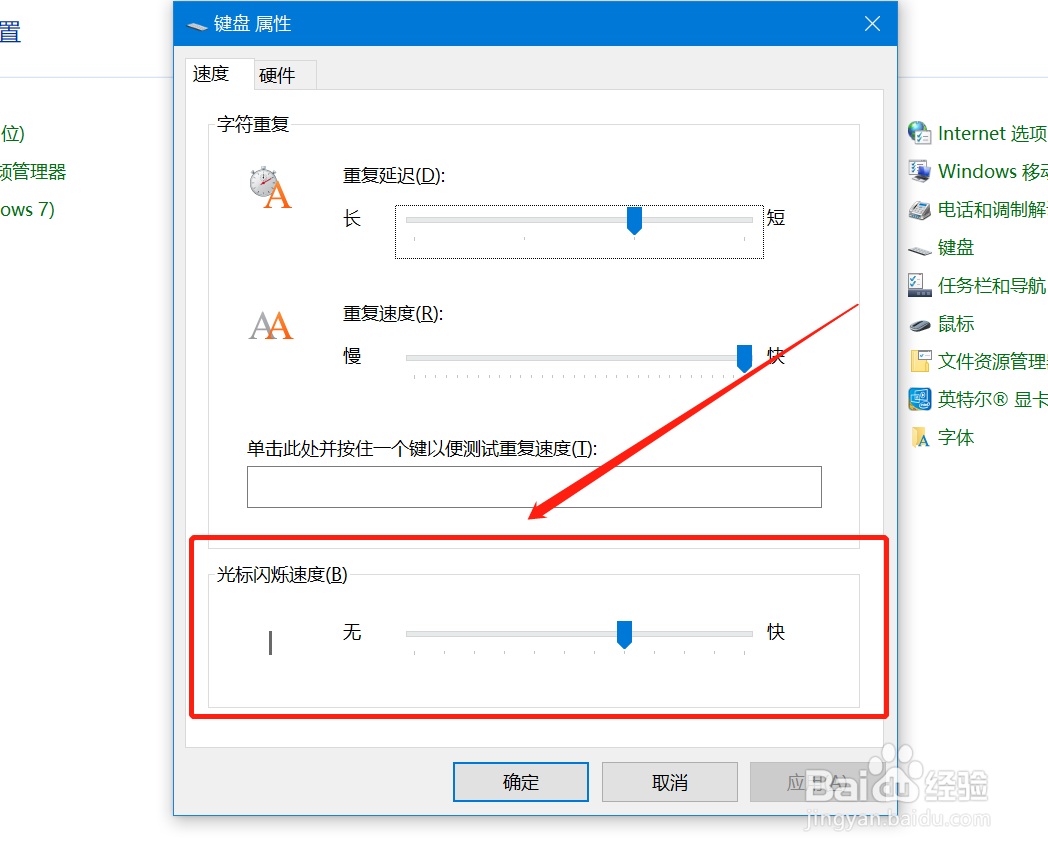
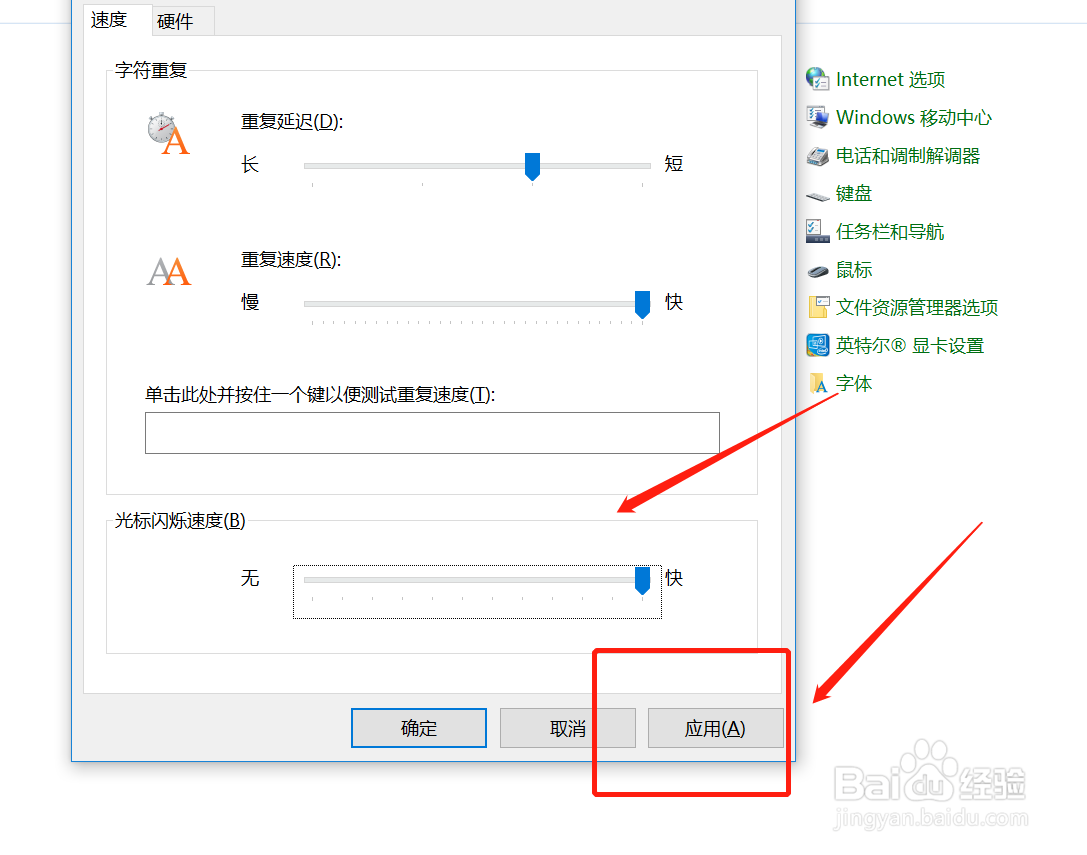
6、我们越向右移动,光标闪烁速度就越快,根据实际需求调整,设置好点击应用即可。
时间:2026-04-21 17:12:23
1、我们打开电脑后,点击左下角的win图标;
2、在菜单列表里找到Windows系统,展开子菜单找到控制面板;
3、弹出控制面板,我们将查看方式调整为小图标;
4、里面有很多子菜单功能,找到"键盘"选项打开;
5、弹出设置窗口,点击光标闪烁速度,左侧为无,右侧为快;
6、我们越向右移动,光标闪烁速度就越快,根据实际需求调整,设置好点击应用即可。
