win10怎么设置鼠标闪烁光标的粗细

 时间:2026-02-12 04:04:08

1、打开电脑,进入到系统桌面,在桌面下方任务栏点击搜索按钮。

win10怎么设置鼠标闪烁光标的粗细

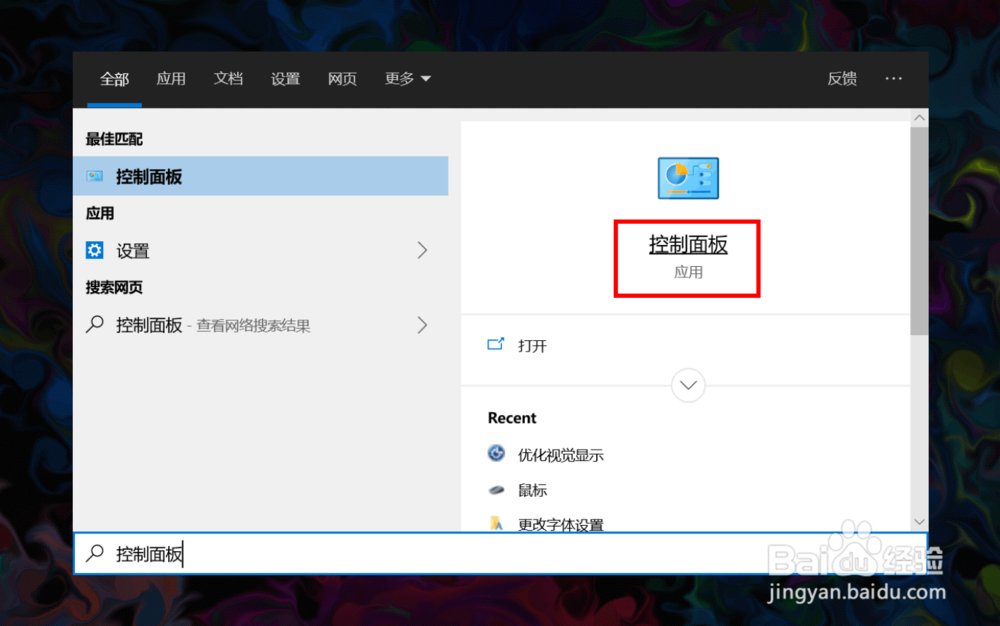
2、在搜索框内输入控制面板,在搜索结果中点击控制面板应用

win10怎么设置鼠标闪烁光标的粗细

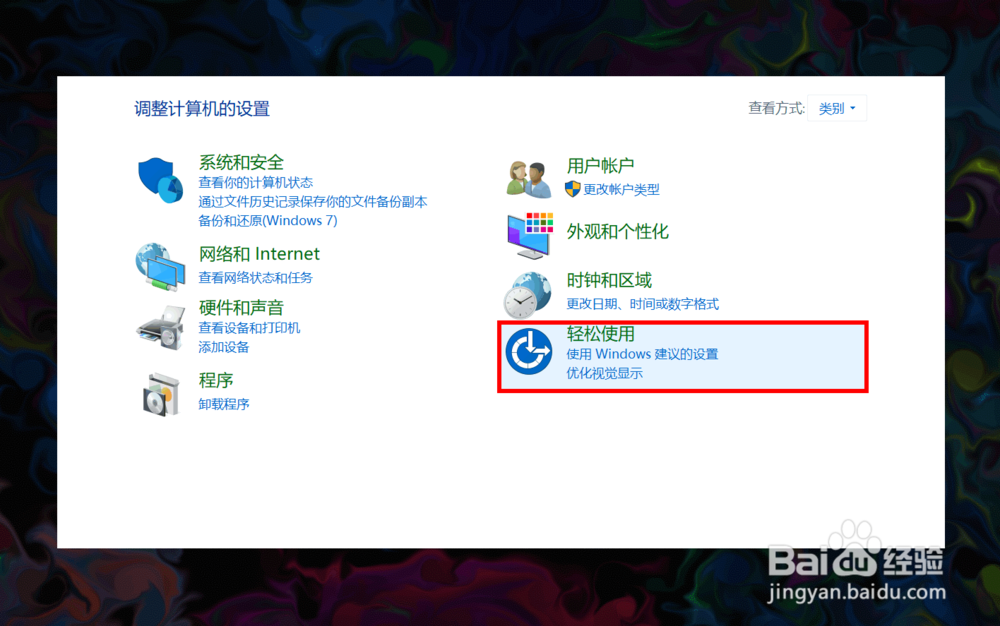
3、进入控制面板之后,在展示的选项里面找到轻松使用选项。

win10怎么设置鼠标闪烁光标的粗细

4、在轻松使用选项下方点击优化视觉显示菜单,打开使计算机更易于查看窗口。

win10怎么设置鼠标闪烁光标的粗细

5、接着在窗口下方选项中找到使屏幕显示的内容更易于查看设置项。

win10怎么设置鼠标闪烁光标的粗细

6、找到设置闪烁光标的粗细选项设置合适的光标粗细,最后点击下方的确定

win10怎么设置鼠标闪烁光标的粗细

1、Win10怎么设置鼠标闪烁光标的粗细主要操作步骤如下:

1、在桌面下方点击搜索,在搜索框中输入控制面板;

2、点击搜索结果中的控制面板应用打开控制面板;

3、在控制面板中找到轻松使用,点击下方的优化视觉显示;

4、找到使屏幕显示的内容更易于查看项;

5、设置闪烁光标的粗细并点击确定。

win10怎么设置鼠标闪烁光标的粗细

  • jquery如何点击获取标签里的文字
  • 如何封装一个JDBC的工具类?
  • 一天内教你如何使用游戏服务器
  • javafx如何给单选按钮添加KeyReleased事件处理
  • 命运-冠位指定怎么队伍编制
  • 热门搜索
    柬埔寨旅游报价 北京旅游团购 郑州好玩的旅游景点 马尔代夫旅游团报价 韩国自由行旅游攻略 南京周边旅游景点 旅游注意事项需知 宝兴旅游 五台山旅游团 冬季旅游景点排行