
Word文档如何插入磁盘流程图

 时间:2026-02-17 06:30:40

1、打开Word文档

Word文档如何插入磁盘流程图

2、点击“插入”菜单。

Word文档如何插入磁盘流程图

3、点击“形状”菜单。

Word文档如何插入磁盘流程图

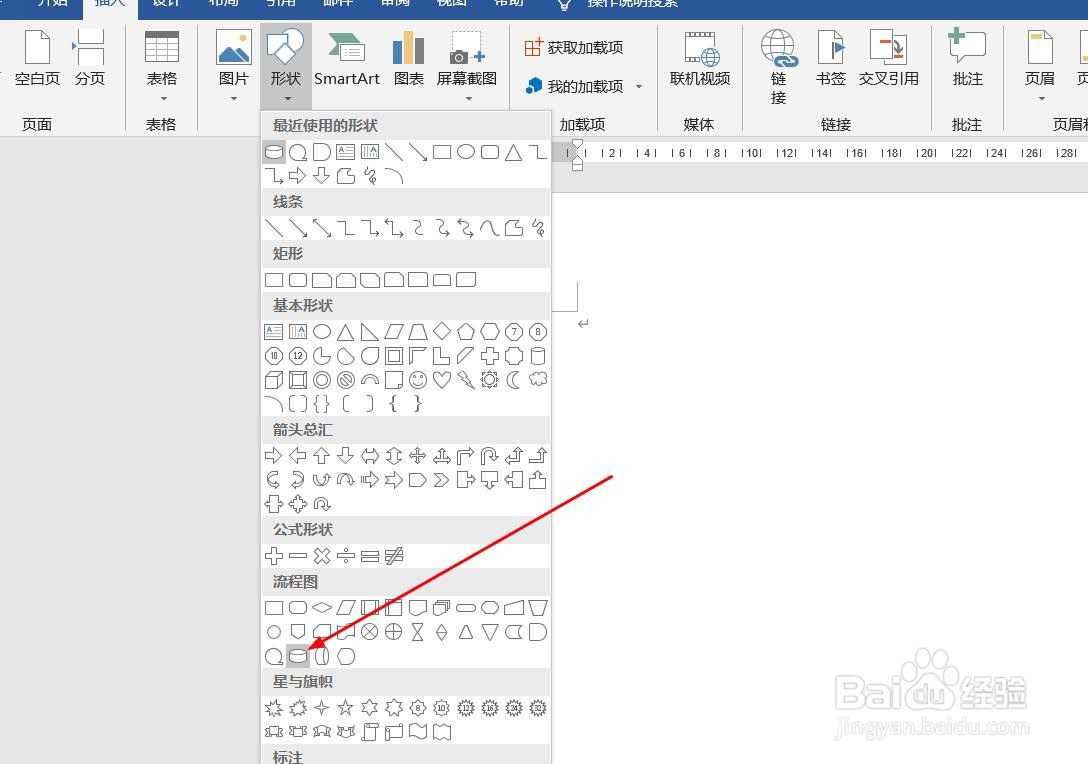
4、点击“磁盘流程图”

Word文档如何插入磁盘流程图

5、插入磁盘流程图成功,选中插入对象,点击“格式”,并点击“形式样式”

Word文档如何插入磁盘流程图

6、点击“填充与线条”图标,修改对象样式。

Word文档如何插入磁盘流程图

7、点击“效果”图标,修改对象展示效果。

Word文档如何插入磁盘流程图

8、点击“大小与属性”图标,修改对象属性。

Word文档如何插入磁盘流程图

1、1、打开Word文档。

2、点击“插入”菜单。

3、点击“形状”菜单。

4、点击“磁盘流程图”。
5、插入磁盘流程图成功,选中插入对象,点击“格式”,并点击“形式样式”。

6、点击“填充与线条”图标,修改对象样式。

7、点击“效果”图标,修改对象展示效果。

8、点击“大小与属性”图标,修改对象属性。

  • Word文档如何插入存储数据流程图
  • Word文档如何插入文档流程图
  • Word文档如何插入卡片流程图
  • Excel2016怎么样插入磁盘流程图呢?
  • Word文档如何插入准备流程图
  • 热门搜索
    成都九寨沟旅游攻略 开平旅游 首尔旅游攻略 旅游产品开发 新疆的旅游景点 广西南宁旅游 云南昆明旅游景点 广州市旅游商贸职业学校 阿克苏旅游 贵州省旅游地图