
Word文档如何插入文档流程图

 时间:2026-02-17 02:22:35

1、打开Word文档

Word文档如何插入文档流程图

2、点击“插入”菜单。

Word文档如何插入文档流程图

3、点击“形状”菜单。

Word文档如何插入文档流程图

4、点击“文档流程图”

Word文档如何插入文档流程图

5、插入文档流程图成功,选中插入对象,点击“格式”,并点击“形式样式”

Word文档如何插入文档流程图

6、点击“填充与线条”图标,修改对象样式。

Word文档如何插入文档流程图

7、点击“效果”图标,修改对象展示效果。

Word文档如何插入文档流程图

8、点击“大小与属性”图标,修改对象属性。

Word文档如何插入文档流程图

1、1、打开Word文档。

2、点击“插入”菜单。

3、点击“形状”菜单。

4、点击“文档流程图”。
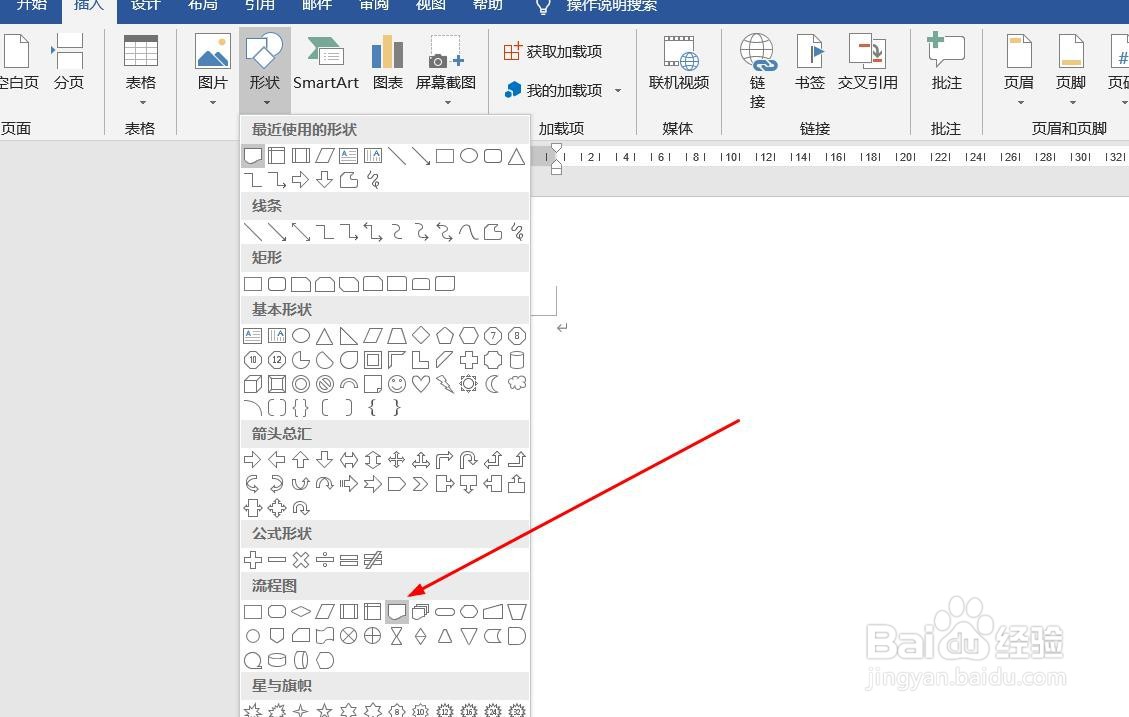
5、插入文档流程图成功,选中插入对象,点击“格式”,并点击“形式样式”。
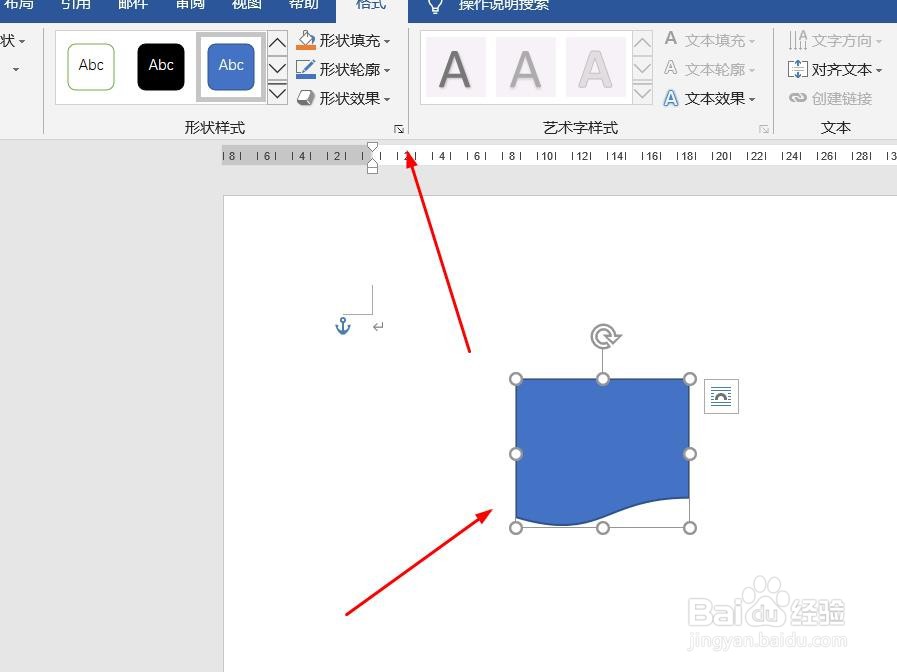
6、点击“填充与线条”图标,修改对象样式。

7、点击“效果”图标,修改对象展示效果。

8、点击“大小与属性”图标,修改对象属性。

  • 怎样在word中插入流程图
  • word如何绘制流程图
  • 怎样在word中插入流程图?
  • 如何在Word中绘制流程图
  • word箭头线怎么垂直
  • 热门搜索
    法国巴黎旅游攻略 西山旅游 养生旅游 厦门旅游包车 厦门金门旅游 海边旅游哪里好 宁波东钱湖旅游攻略 苏州旅游节 黑龙江旅游职业学院 南雄旅游景点大全