1、 首先打开Premiere Pro软件,导入相应的素材
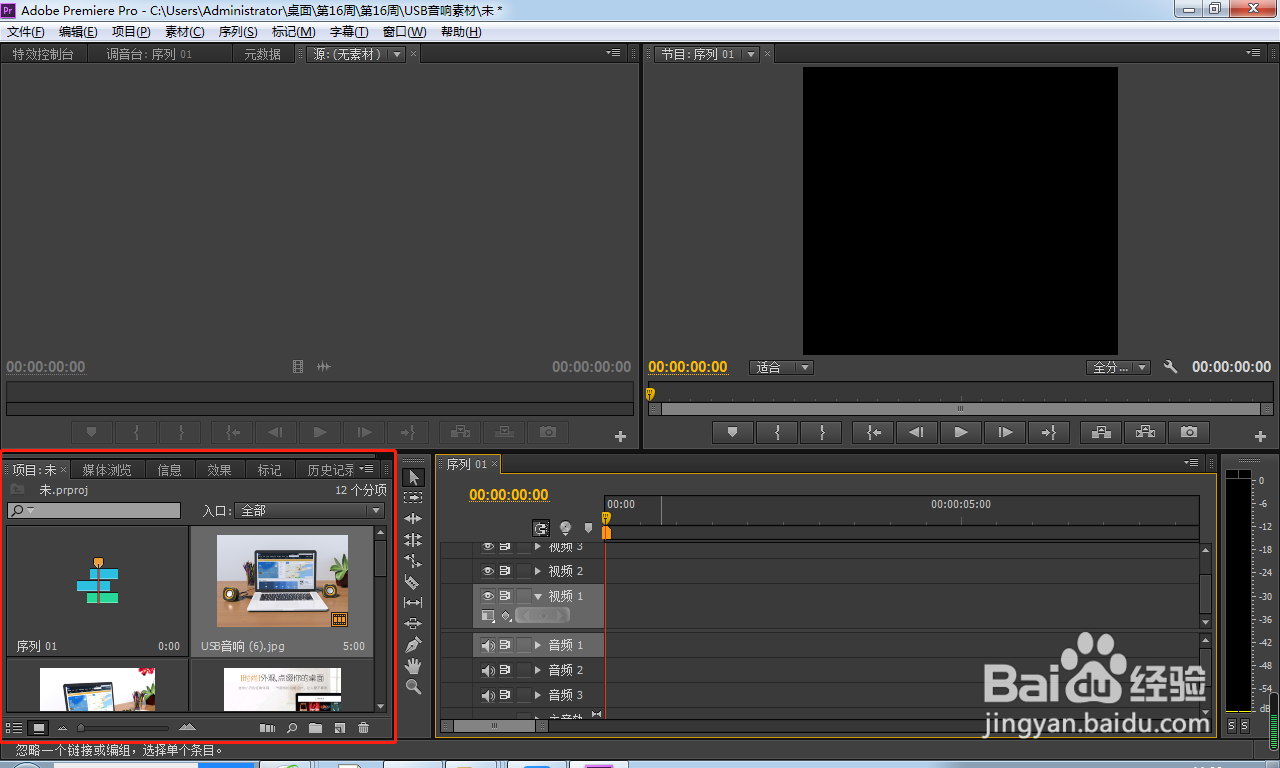
2、用拖动的方式将素材拖动到视频1轨道处

3、把需要做画中画的素材拖到视频2轨道处

4、双击视频进行大小调整

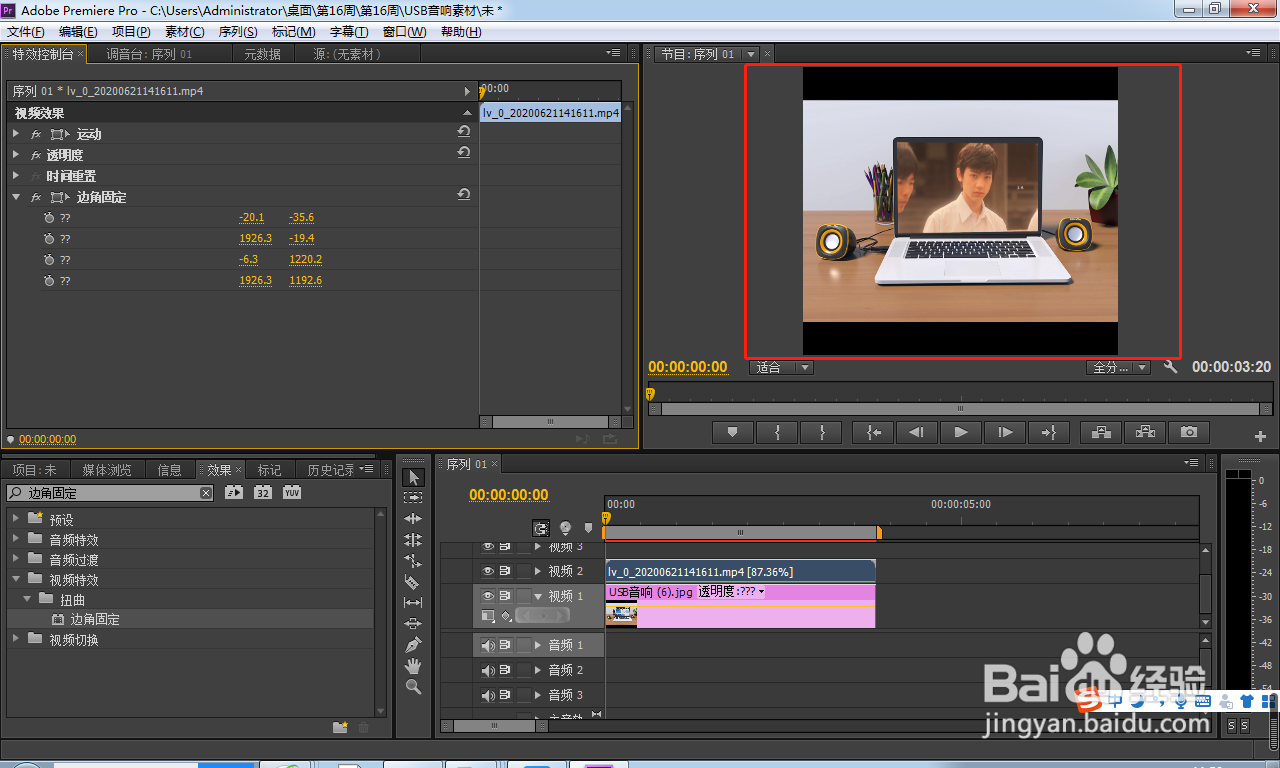
5、点击左下角的效果栏,找到边角固定

6、把边角固定效果拖到视频2处

7、双击边角固定处,然后拖动四个角来调到合适的位置

8、最后保存导出即可
时间:2026-04-22 19:47:38
1、 首先打开Premiere Pro软件,导入相应的素材
2、用拖动的方式将素材拖动到视频1轨道处
3、把需要做画中画的素材拖到视频2轨道处
4、双击视频进行大小调整
5、点击左下角的效果栏,找到边角固定
6、把边角固定效果拖到视频2处
7、双击边角固定处,然后拖动四个角来调到合适的位置
8、最后保存导出即可
