1、选定要调整位置和对齐的图形:我们可以如图点击“开始”--“选择”--“选择对象”对多个对象进行选择。

2、也可以按住Ctrl键依次点击选择多个图形。

3、点击“绘图工具”--“格式”--“对齐”--“上下居中”或者其他自己需要的对齐格式。
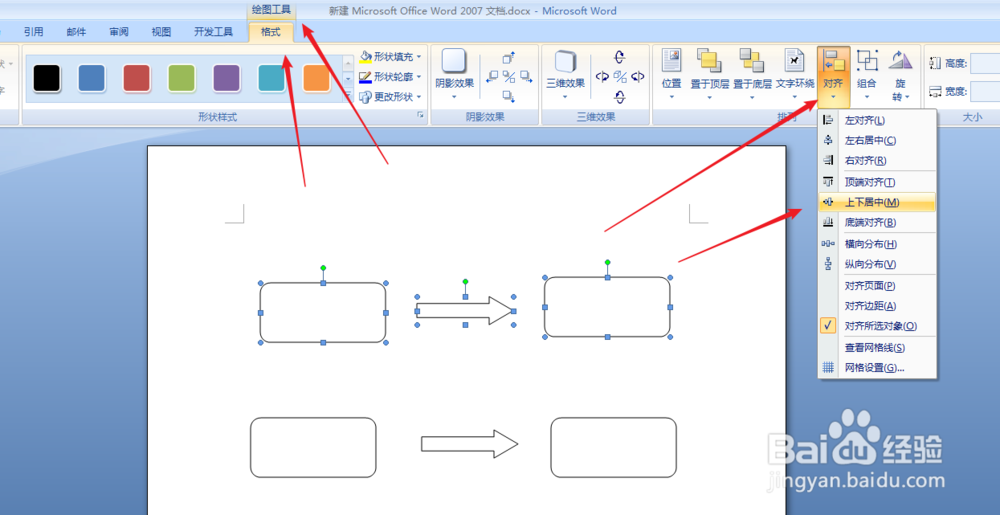
4、如图我们可以看到选定的图形完成了居中对齐设置。

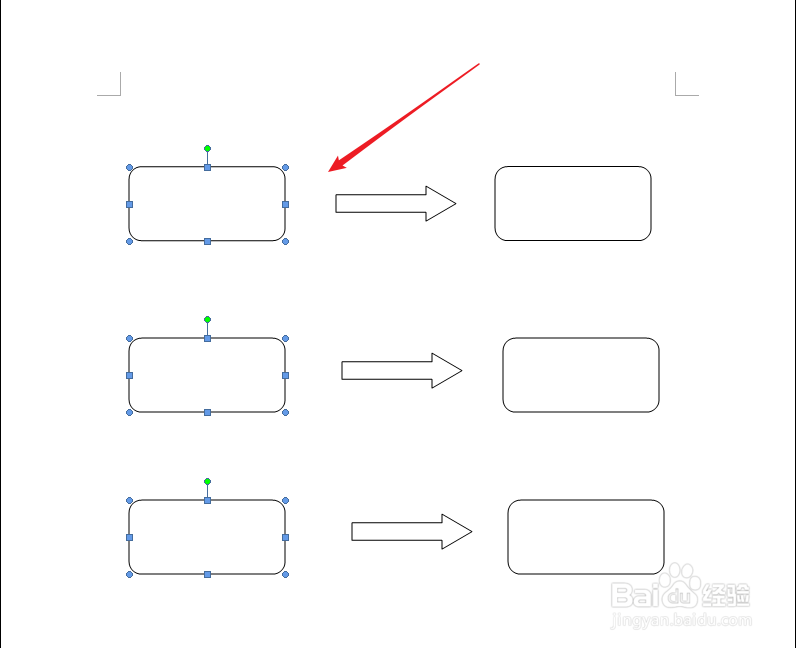
5、同样的我们可以选定竖排的三个图形。点击“左对齐”格式。

6、如图所示,我们可以看到我们对多个图形位置分布对齐的设置效果了。
时间:2026-05-10 15:44:13
1、选定要调整位置和对齐的图形:我们可以如图点击“开始”--“选择”--“选择对象”对多个对象进行选择。
2、也可以按住Ctrl键依次点击选择多个图形。
3、点击“绘图工具”--“格式”--“对齐”--“上下居中”或者其他自己需要的对齐格式。
4、如图我们可以看到选定的图形完成了居中对齐设置。
5、同样的我们可以选定竖排的三个图形。点击“左对齐”格式。
6、如图所示,我们可以看到我们对多个图形位置分布对齐的设置效果了。
