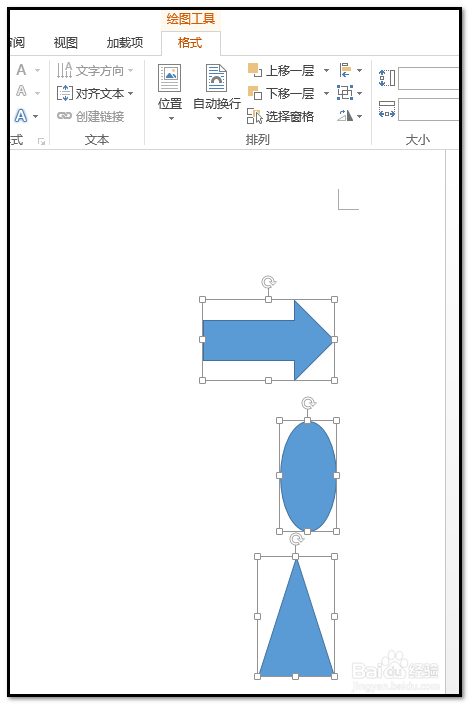
1、比如,下图中有三个图形。现在要把这三个图形相互左对齐。
鼠标先点下其中一个图形,然后,按住SHIFT键,再点其余的图形。把三个图形都全部选中。

2、文档上方菜单栏即显出绘图工具的“格式”选项卡。
点下“格式”选项卡。

3、点“格式”选项卡后,下方显示了相关的功能区;在“排列”组这里,在如下图箭头所指的小三角点下。
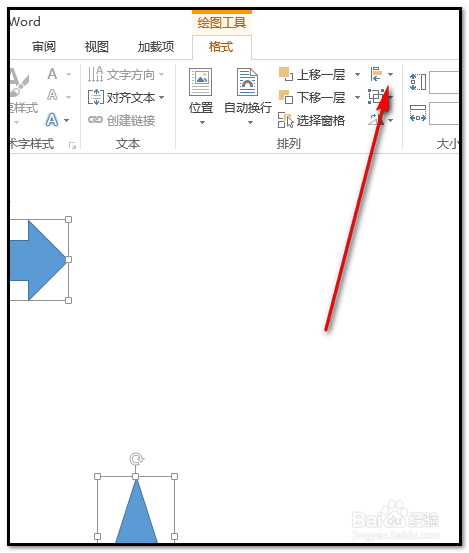
4、弹出下拉菜单,“对齐所选对象”这里已打上勾,那么,我们只需要按自己的预想,在相应的选项中点下即可。比如“左对齐”,文档中三个图形即相互之间左对齐,如第二张图所示。


1、同样以上面的图形为例。
现在把文档中的三个图形对齐页面,比如,对齐右页面。同样是要把三个图形都全部选中。

2、然后,在绘图工具的“格式”选项卡中点下;
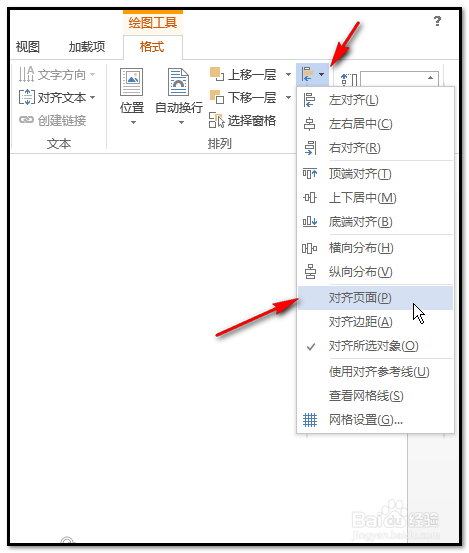
接着,在“对齐对象”图标右侧的小三角点下,弹出的菜单中在“对齐页面”这里点下。然后,再点“对齐对象”图标右侧的小三角,弹出的菜单中再点“右对齐”,如第二张图所示。

3、文档中的三个图形即右对齐于页面 。

1、同样以上面的图形为例。
现在把文档中的三个图形对齐页面,比如,对齐右边距。同样是要把三个图形都全部选中。
然后,在绘图工具的“格式”选项卡中点下;
接着,在“对齐对象”图标右侧的小三角点下,弹出的菜单中在“对齐边距”这里点下。然后,再点“对齐对象”图标右侧的小三角,弹出的菜单中再点“右对齐”,如第二张图所示。

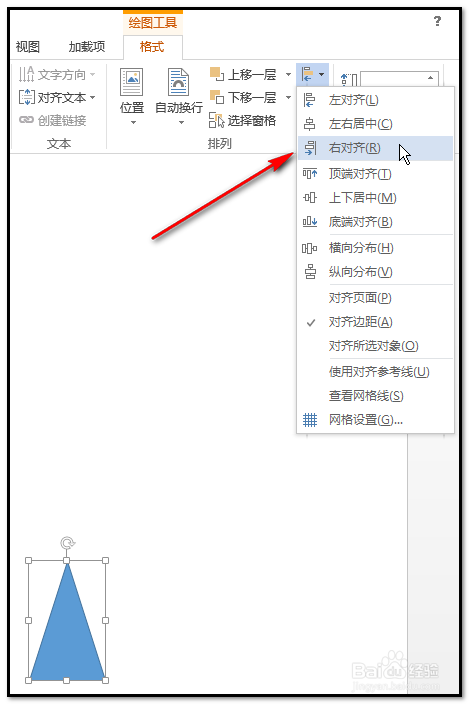
2、文档中的三个图形即右对齐于边距 。