苹果手机怎么解绑微信支付

 时间:2026-04-22 18:03:03

1、苹果手机打开“设置”。

苹果手机怎么解绑微信支付

2、点击“Apple ID”。

苹果手机怎么解绑微信支付

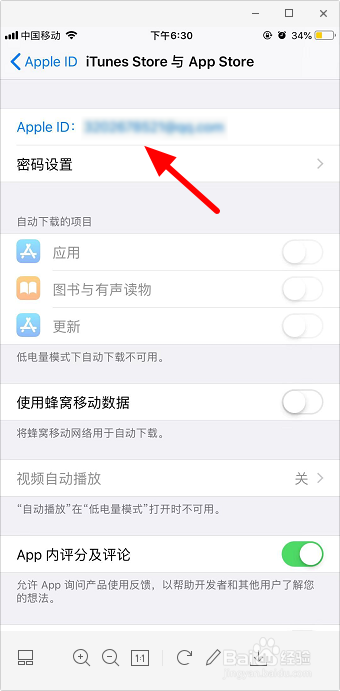
3、点击“iTunes Store 与 App Store”。

苹果手机怎么解绑微信支付

4、继续点击“Apple ID”。

苹果手机怎么解绑微信支付

5、在弹出的方框中点击“查看Apple ID”。

苹果手机怎么解绑微信支付

6、点击“管理付款方式”选项。

苹果手机怎么解绑微信支付

7、在微信支付上左滑。

苹果手机怎么解绑微信支付

8、点击“-”

苹果手机怎么解绑微信支付

9、点击“移除”。

苹果手机怎么解绑微信支付

10、在跳出的提示框中点击“移除”即可。

苹果手机怎么解绑微信支付

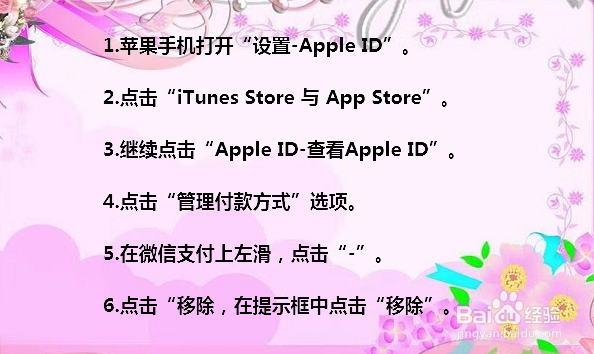
1、1.苹果手机打开“设置-Apple ID”。

2.点击“iTunes Store 与 App Store”。

3.继续点击“Apple ID-查看Apple ID”。

4.点击“管理付款方式”选项。

5.在微信支付上左滑,点击“-”。

6.点击“移除,在提示框中点击“移除”。
苹果手机怎么解绑微信支付

  • 苹果手机付款与配送如何取消
  • 苹果手机订阅里找不到我要取消续费的选项怎么办
  • 苹果手机付款方式怎么移除
  • 苹果手机开vip会员付不了钱
  • 苹果手机支付方式怎么设置
  • 热门搜索
    河北旅游局 背包旅游 江苏旅游网 旅游相关 旅游互动 康辉旅游官网 云南旅游图 西安华山旅游攻略 平遥旅游 浙江旅游地图