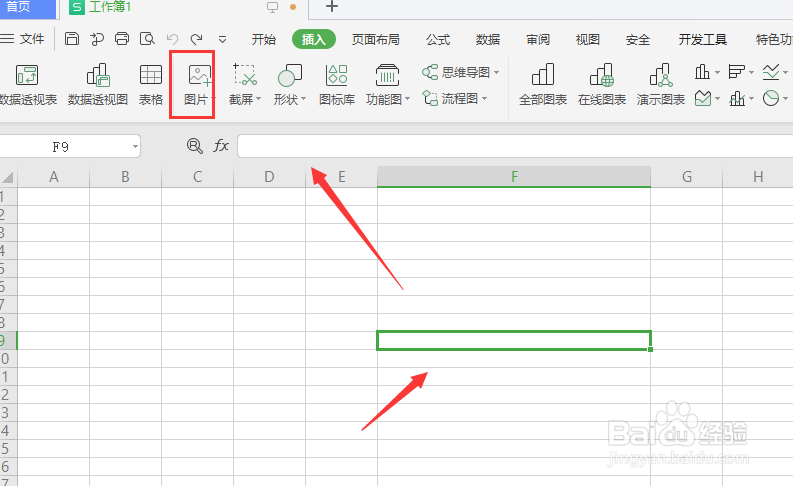
1、在工作表格中,选中单元格位置,然后打开插入中的图片选项栏
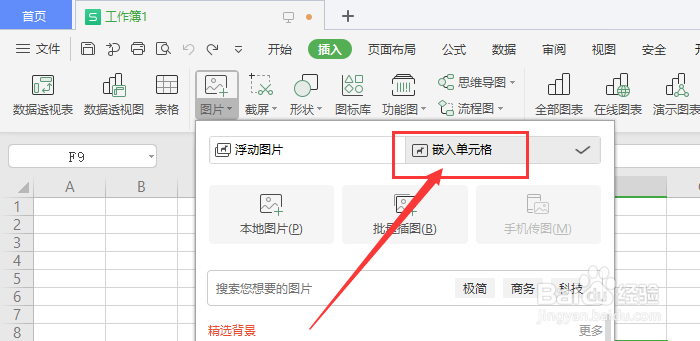
2、在图片栏中,选择如图的嵌入单元格,然后打开下方图片选项
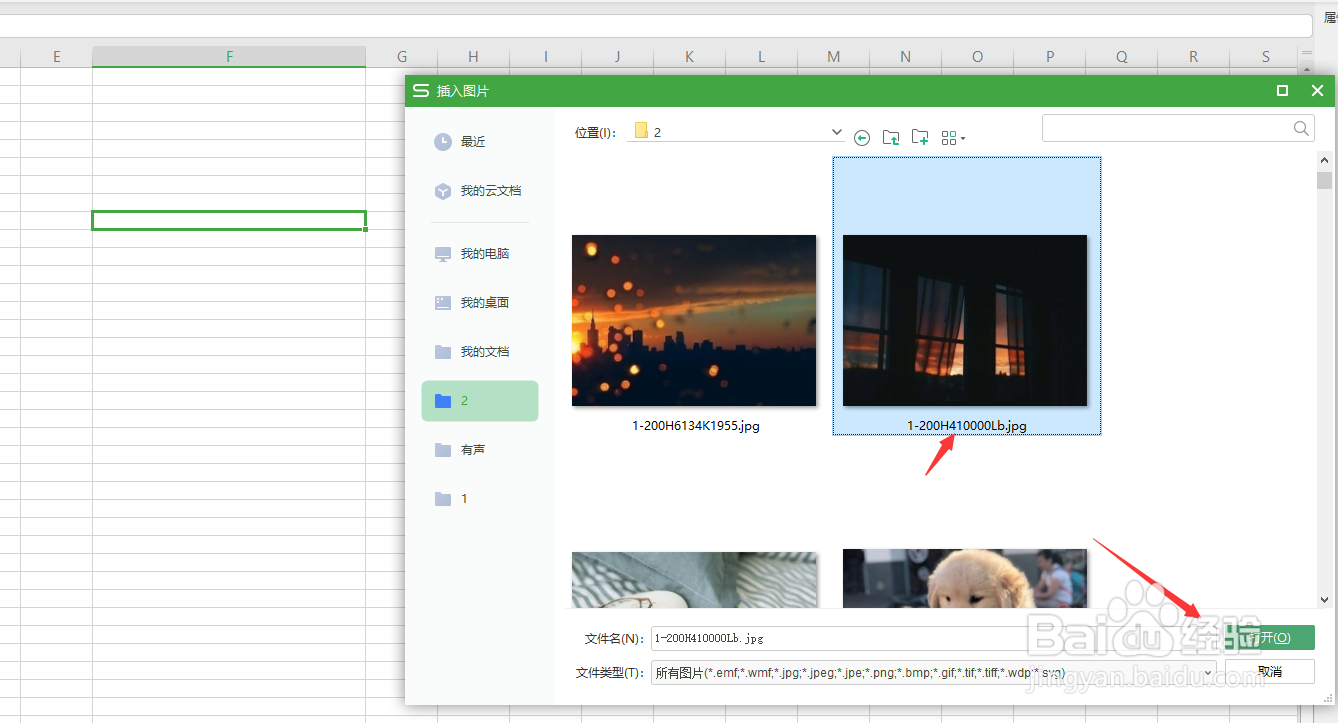
3、在图片库中,选中图片将其打开
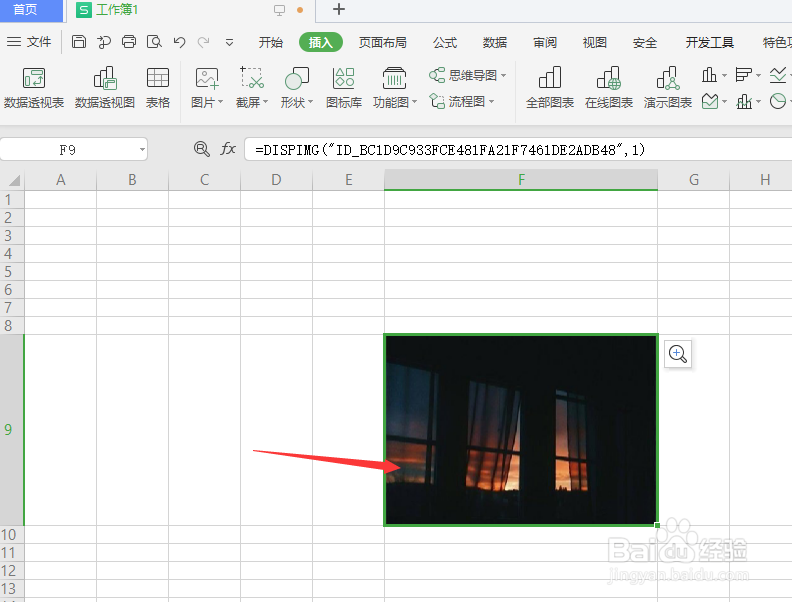
4、这样置入的图片就会自动嵌入到选定的单元格中
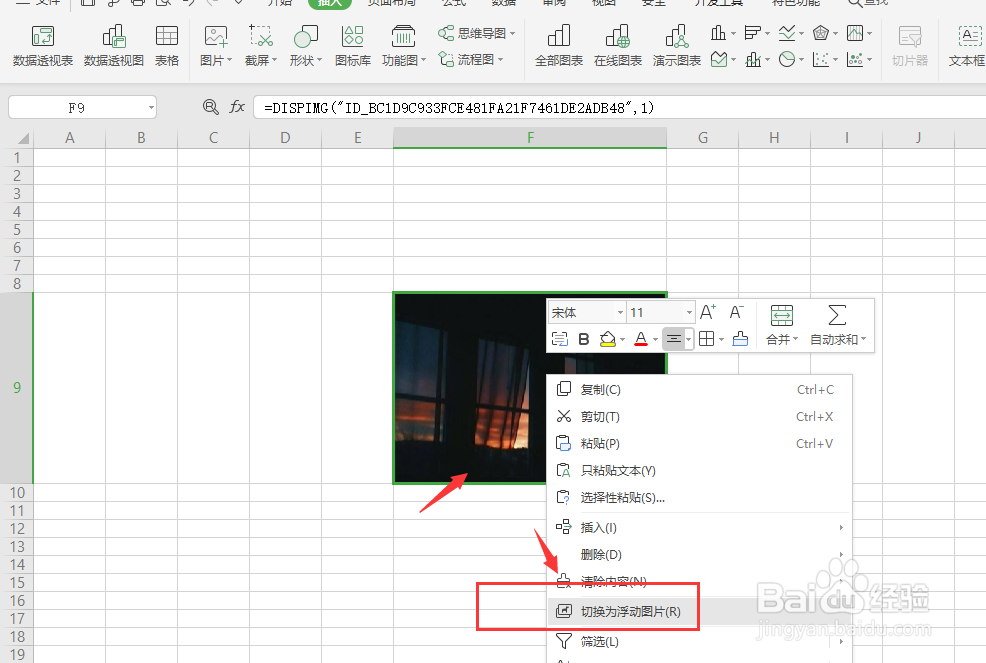
5、选中单元格中的图片,在右键属性中可选择切换为浮动图片转为正常浮动照片
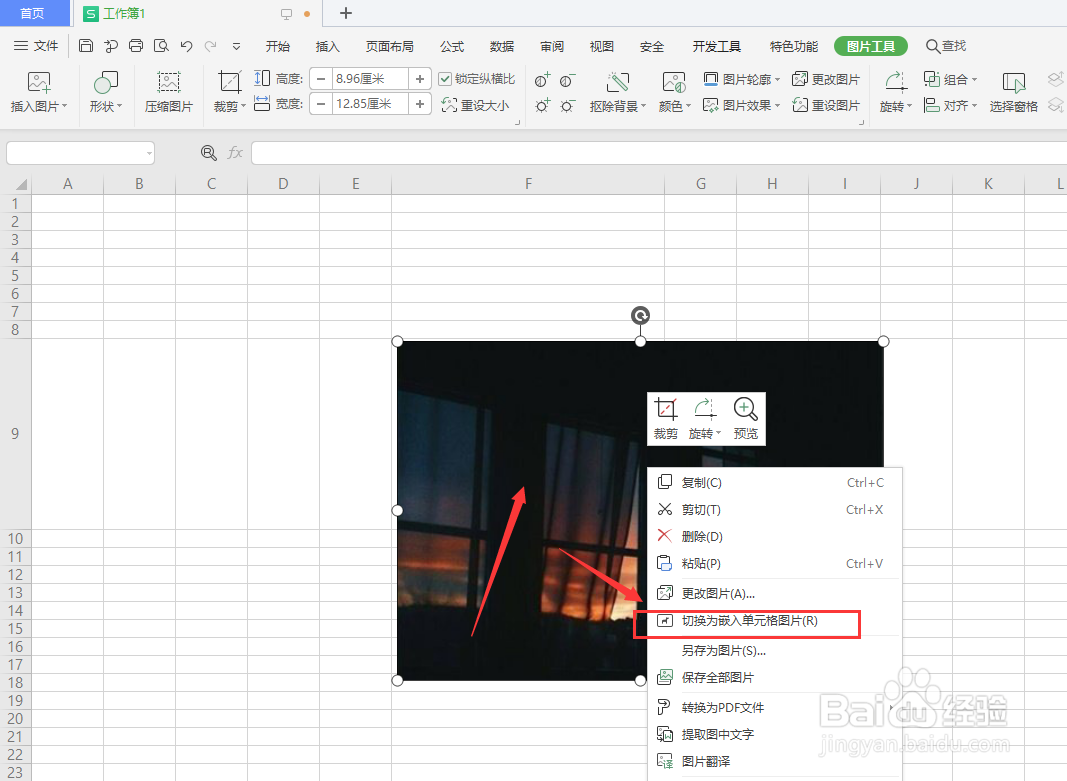
6、选中浮动图片,也可以在右键属性中将其转为嵌入单元格图片设置
时间:2026-04-22 08:09:27
1、在工作表格中,选中单元格位置,然后打开插入中的图片选项栏
2、在图片栏中,选择如图的嵌入单元格,然后打开下方图片选项
3、在图片库中,选中图片将其打开
4、这样置入的图片就会自动嵌入到选定的单元格中
5、选中单元格中的图片,在右键属性中可选择切换为浮动图片转为正常浮动照片
6、选中浮动图片,也可以在右键属性中将其转为嵌入单元格图片设置
