1、用wps将准备好的表格打开,插入好相关的图片到相对应的单元格中
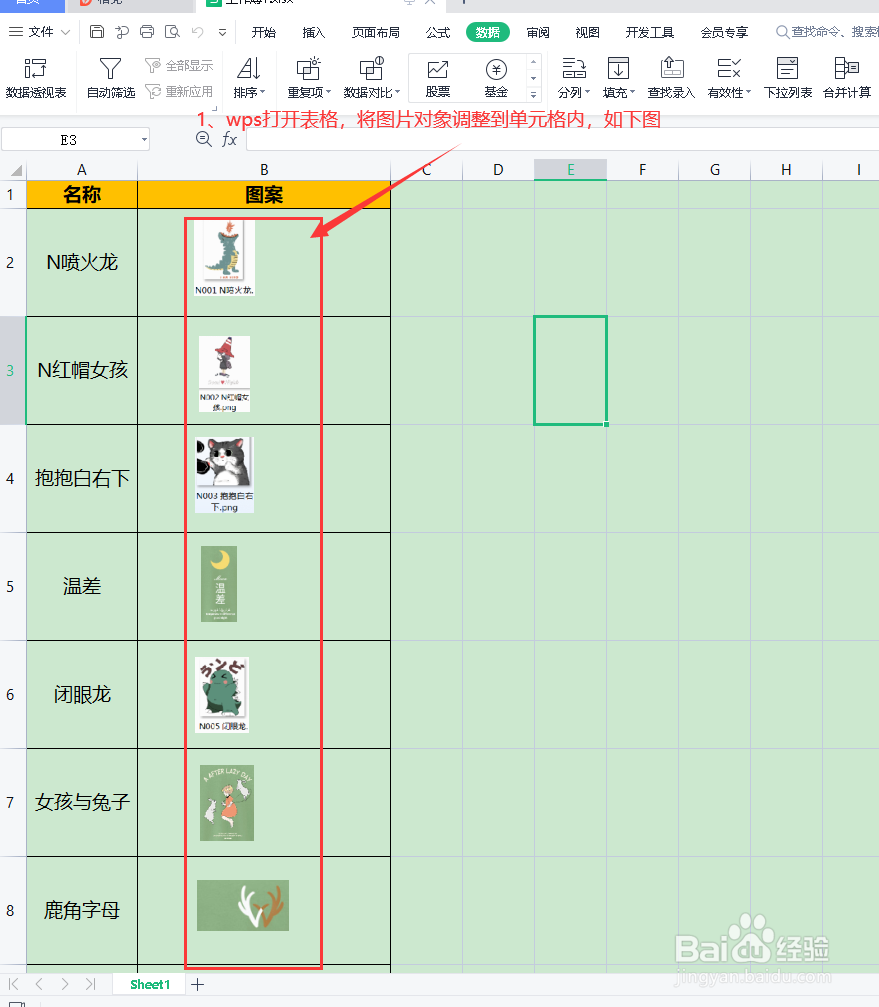
2、按下快捷键ctrl+G在弹窗中选择“对象”-“确定”按钮。
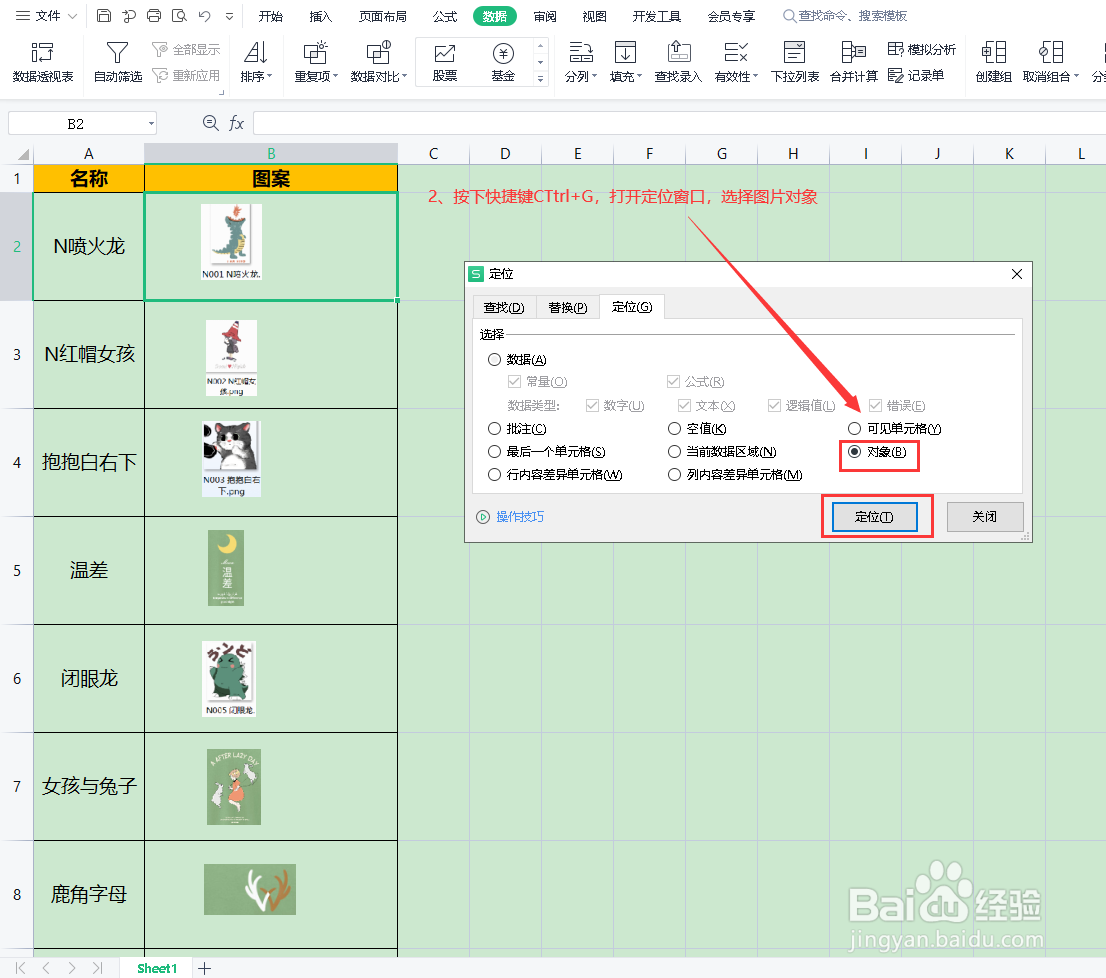
3、确定选中所有图片对象
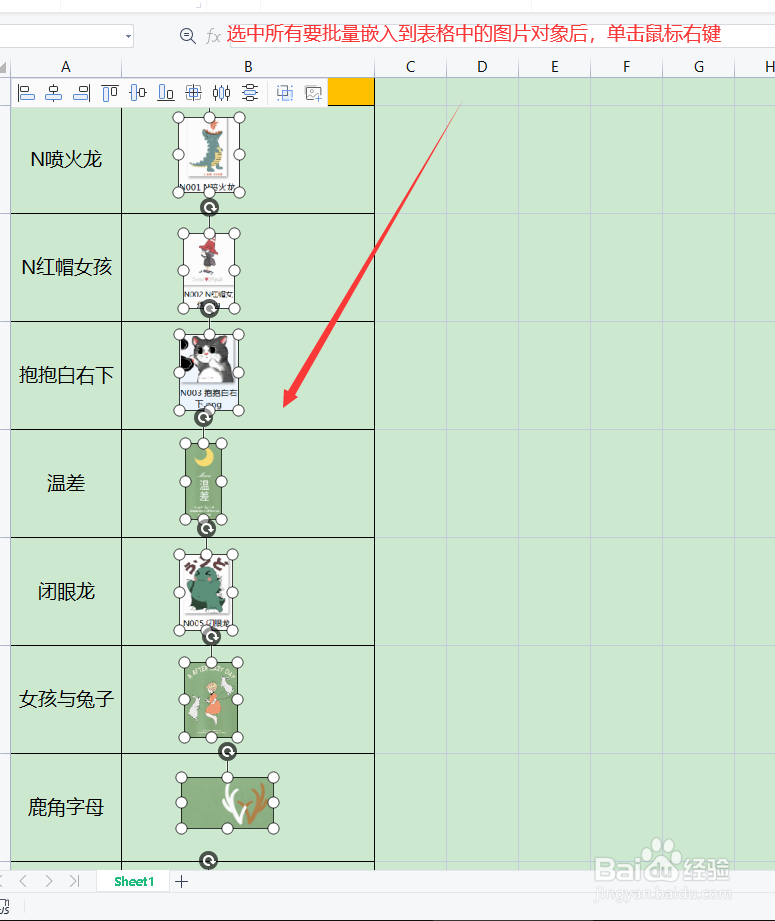
4、再鼠标右键菜单,点击“切换为嵌入单元格图片”
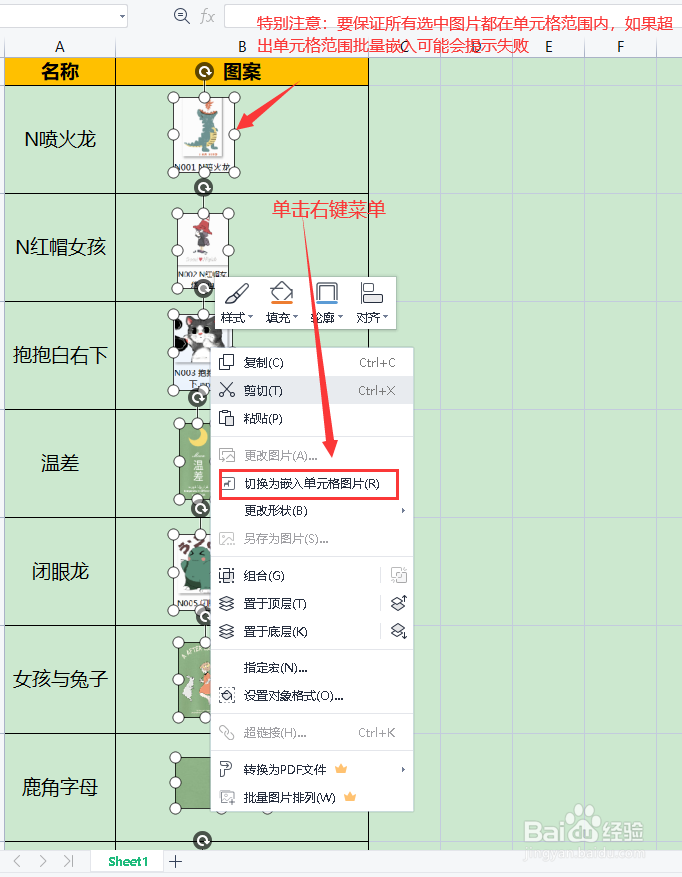
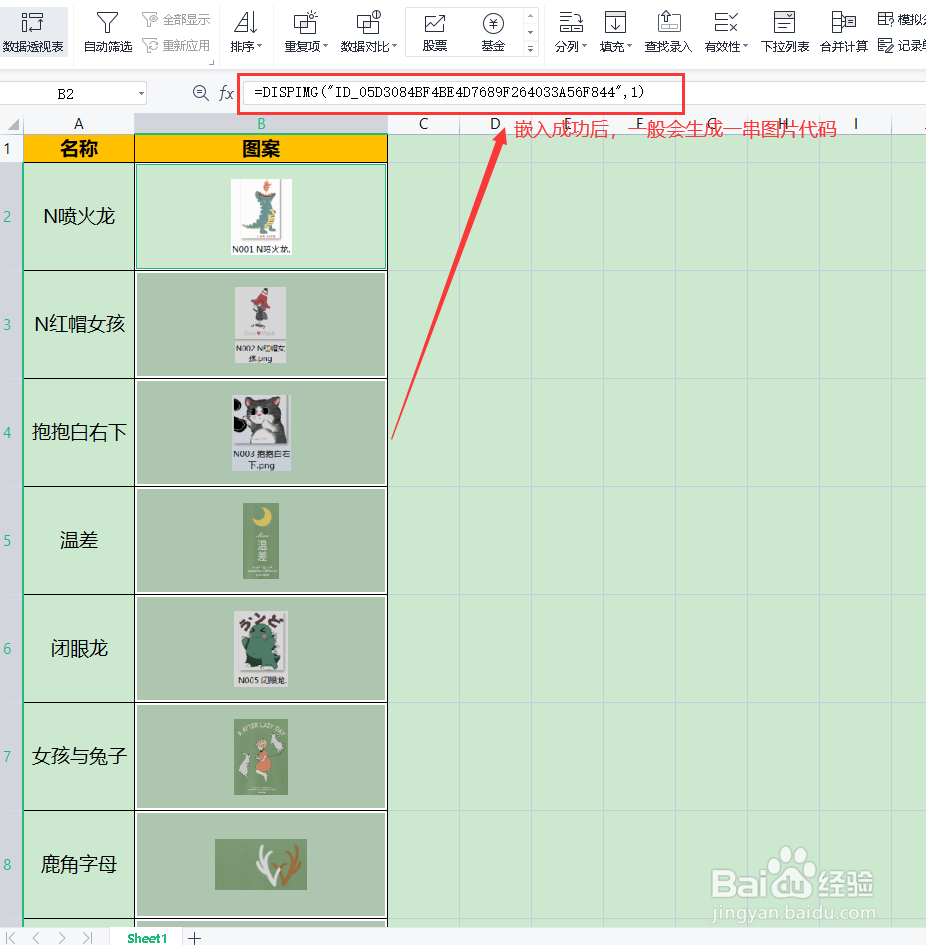
5、嵌入成功后,会看到输入框中生成一串公式就表示批量嵌入成功了。
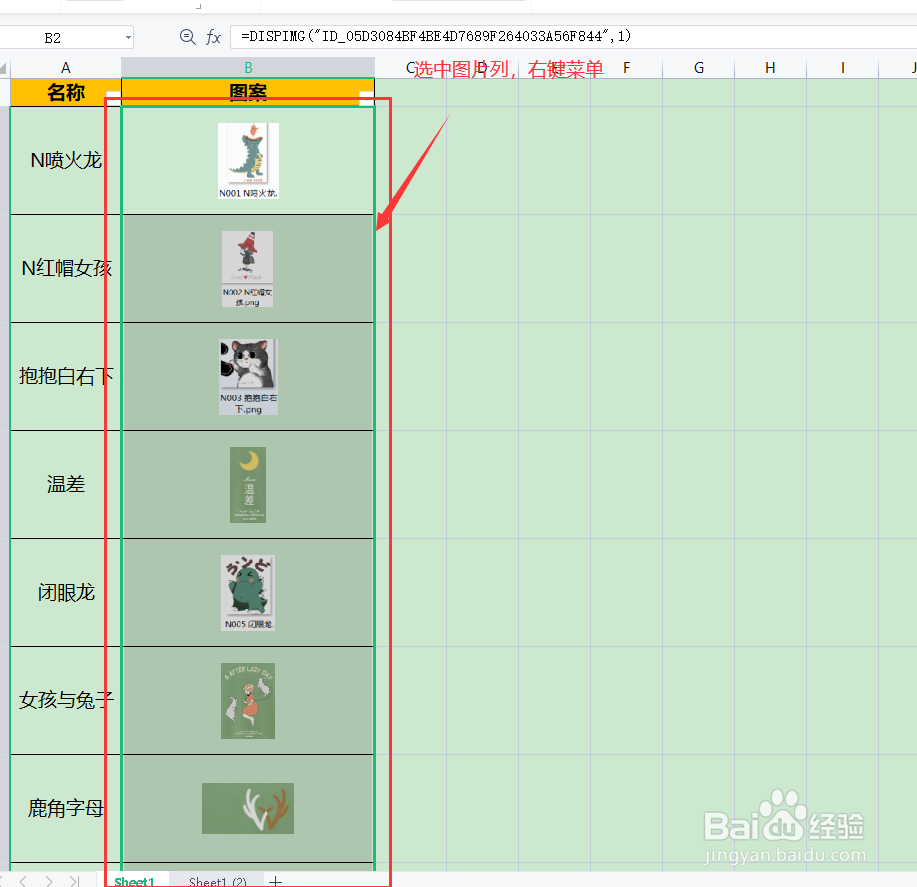
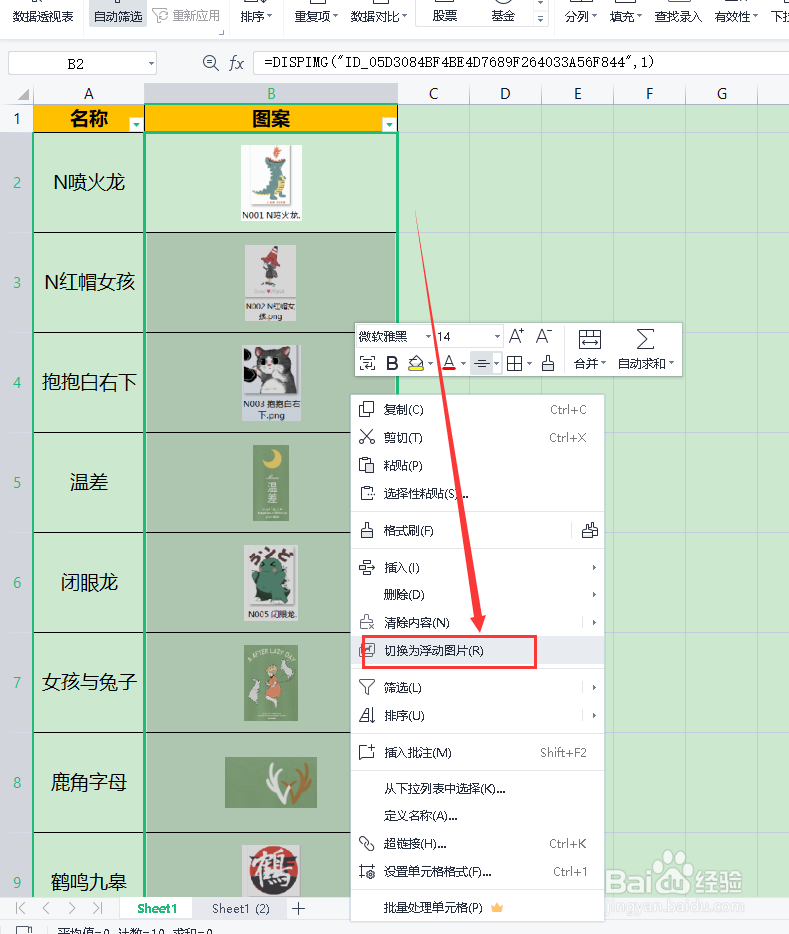
6、如果想把嵌入单元格图片再批量还原为浮动图片,只需选中所有图片单元格,再右键菜单选“切换为浮动图片”即可。
时间:2026-04-22 08:09:37
1、用wps将准备好的表格打开,插入好相关的图片到相对应的单元格中
2、按下快捷键ctrl+G在弹窗中选择“对象”-“确定”按钮。
3、确定选中所有图片对象
4、再鼠标右键菜单,点击“切换为嵌入单元格图片”
5、嵌入成功后,会看到输入框中生成一串公式就表示批量嵌入成功了。
6、如果想把嵌入单元格图片再批量还原为浮动图片,只需选中所有图片单元格,再右键菜单选“切换为浮动图片”即可。
