word文档如何在中间部分开始页码编号?

 时间:2026-02-13 15:44:43

1、单击文档中要插入拆分的位置。

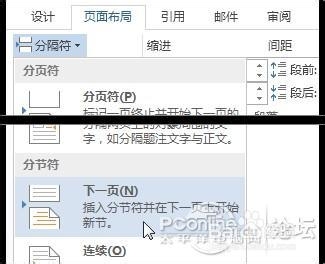
2、单击“页面布局”>“分隔符”>“下一页”。
word文档如何在中间部分开始页码编号?

3、双击要在其中显示页码的页眉或页脚区域。这将打开“页眉和页脚工具”下的“设计”选项卡。

4、单击“链接到前一节”以将其关闭,并取消链接上一节中的页眉或页脚。注释、页眉和页脚单独链接,因此如果您的页码位于页眉中,请禁用页眉的链接。如果您的页码位于页脚中,请禁用页脚的链接。

word文档如何在中间部分开始页码编号?

5、单击“页码”,然后选择位置和样式。例如,单击“页面顶端”,然后选择您喜欢的设计。

word文档如何在中间部分开始页码编号?

6、单击“页码”>“设置页码格式”以打开“页码格式”对话框。

7、若要从 1 开始编号,请单击“起始编号”并键入 1(否则,Word 将自动应用实际页码)。

word文档如何在中间部分开始页码编号?

8、单击“确定”。

9、完成后,单击“关闭页眉和页脚”或者双击页眉或页脚区域外的任意位置。搞定。

word文档如何在中间部分开始页码编号?

  • word分节后如何设置连续页码
  • word标题样式设置 word标题设置以后固定不变
  • word怎么设置标题级别
  • word导航栏怎么显示出来
  • word页码不连续,突然断页怎么设置
  • 热门搜索
    泰国旅游攻略注意事项 湖北有哪些旅游景点 拉斯维加斯旅游攻略 大连旅游局 明月山旅游攻略 我要旅游 金佛山旅游 天漠旅游区 旅游婚纱摄影 菲律宾长滩岛旅游攻略