1、新建一个零件然后点击工具栏上的“混合”按钮。

2、绘制一个边长为6的十边形作为第一截面。

3、接着绘制边长为9的十边形作为第二截面,高为5。

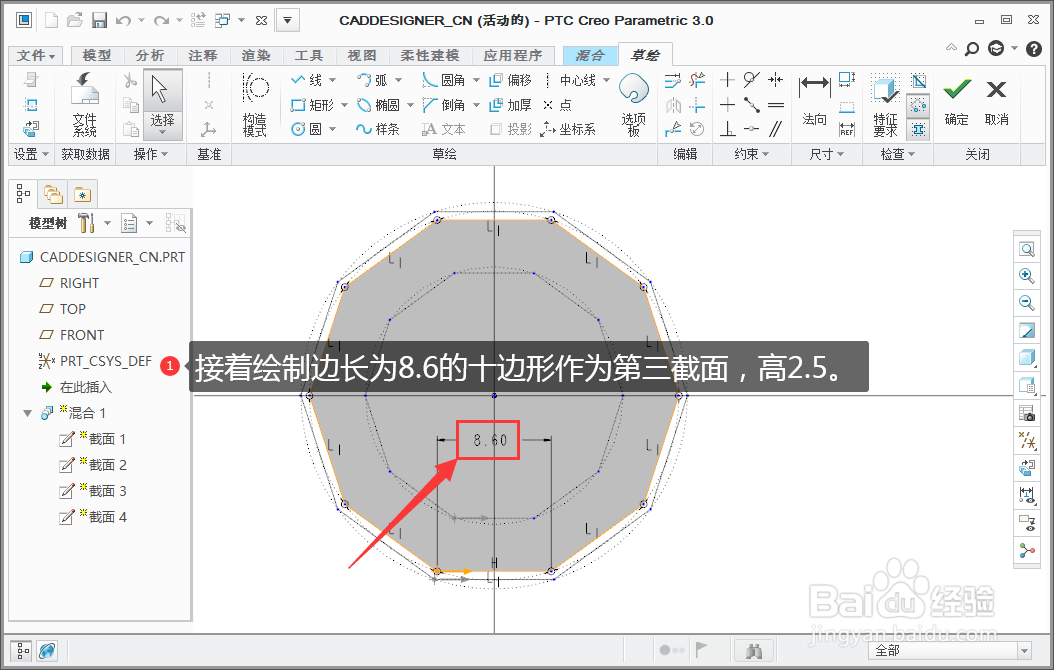
4、接着绘制边长为8.6的十边形作为第三截面,高2.5。
5、再绘制一个中心点作为第四截面,高20。

6、点击“确定”完成所有面的绘制。

7、检查参数无误后点击“对勾”完成钻石模型的创建。

时间:2026-04-28 17:04:27
1、新建一个零件然后点击工具栏上的“混合”按钮。
2、绘制一个边长为6的十边形作为第一截面。
3、接着绘制边长为9的十边形作为第二截面,高为5。
4、接着绘制边长为8.6的十边形作为第三截面,高2.5。
5、再绘制一个中心点作为第四截面,高20。
6、点击“确定”完成所有面的绘制。
7、检查参数无误后点击“对勾”完成钻石模型的创建。
