CREO 5.0软件,如何沿曲线创建三维立体文字?

 时间:2026-02-14 09:00:31

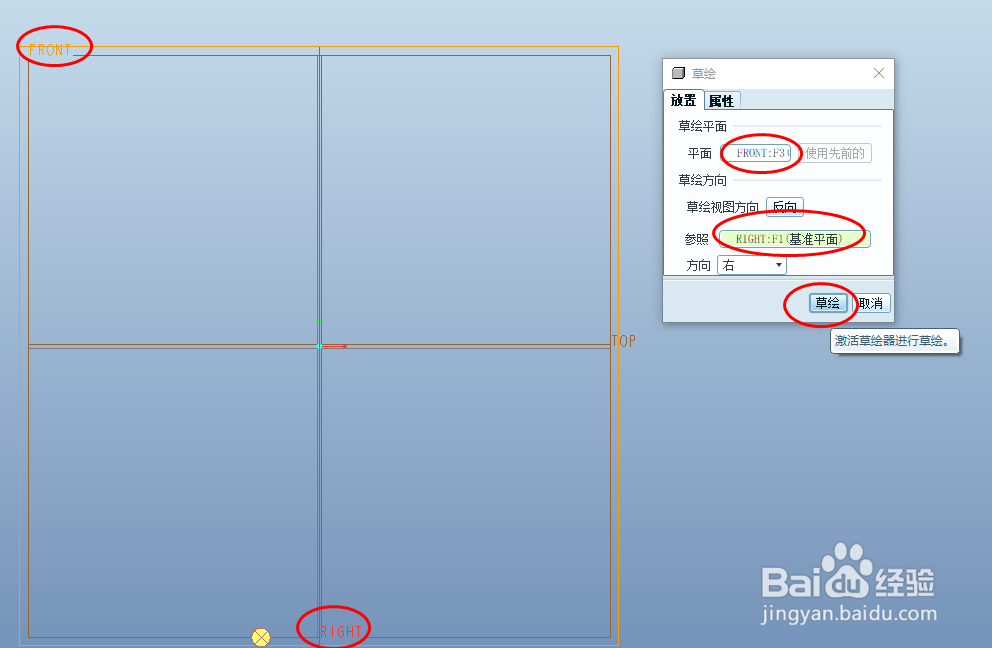
1、打开CREO软件,创建一参照基准曲线。“插入”,“模型基准”,“草绘”。在弹出的新对话框后,单击“FRONT”面,为草绘平面,单击“RIGHT”面,为基准平面,单击“草绘”。

CREO 5.0软件,如何沿曲线创建三维立体文字?

CREO 5.0软件,如何沿曲线创建三维立体文字?

CREO 5.0软件,如何沿曲线创建三维立体文字?

2、单击“样条曲线”,点击鼠标,任意画一条曲线。单击“√”。

CREO 5.0软件,如何沿曲线创建三维立体文字?

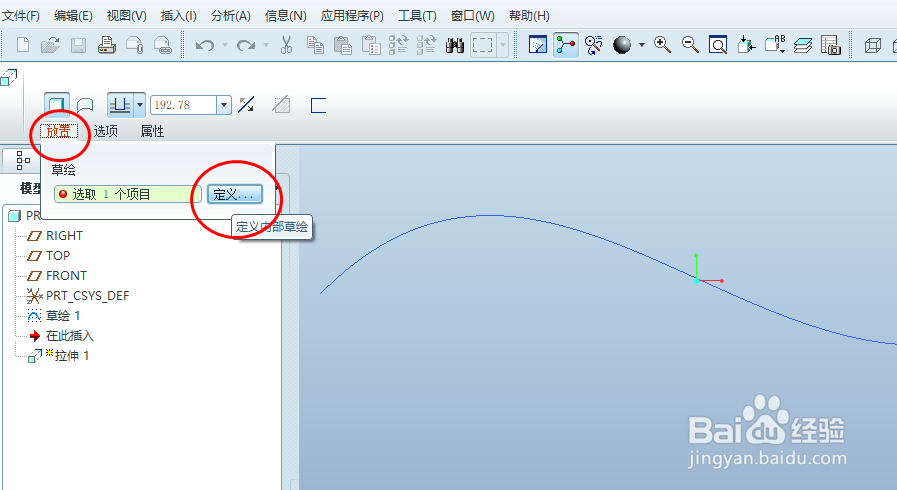
3、左上角“插入”,“拉伸”,“放置”,“定义”。此时,在弹出的新对话框,选择“FRONT”为草绘平面,选择“RIGHT”面为参照平面,单击“草绘”。

CREO 5.0软件,如何沿曲线创建三维立体文字?

CREO 5.0软件,如何沿曲线创建三维立体文字?

CREO 5.0软件,如何沿曲线创建三维立体文字?

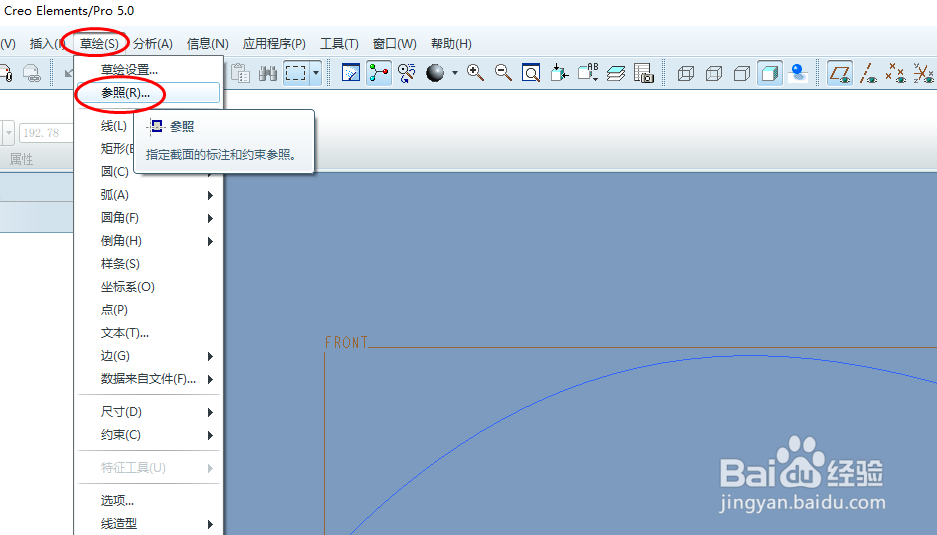
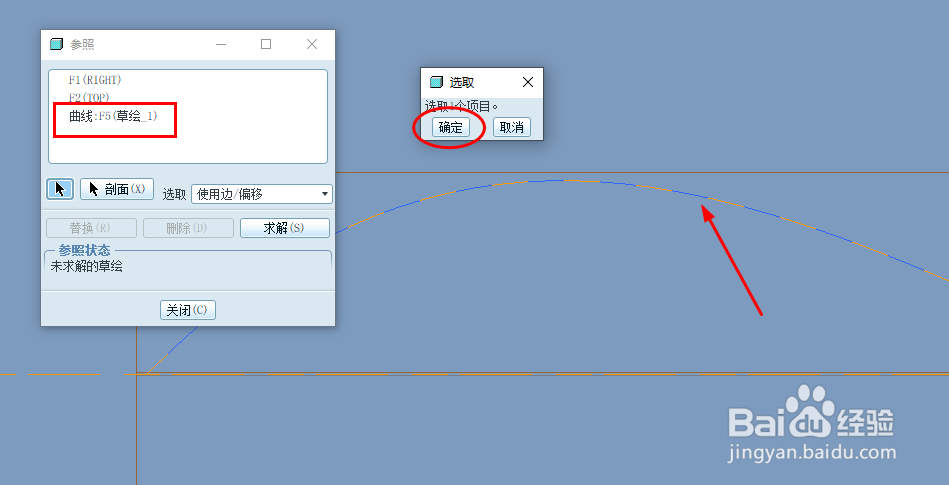
4、在左上角单击“草绘”,“参照”。选择草绘曲线,“确定”“关闭”。
CREO 5.0软件,如何沿曲线创建三维立体文字?

CREO 5.0软件,如何沿曲线创建三维立体文字?

5、单击“草绘”,“文本”。长按左键,锁定曲线一端,自下而上划线,在弹出的文本框内输入“百度经验”,点击“沿曲线放置”,选中曲线,“确定”。双击尺寸数字,编辑尺寸,调整文字位置,居中显示。单击“√”。

CREO 5.0软件,如何沿曲线创建三维立体文字?

CREO 5.0软件,如何沿曲线创建三维立体文字?

CREO 5.0软件,如何沿曲线创建三维立体文字?

CREO 5.0软件,如何沿曲线创建三维立体文字?

6、双击尺寸数字,编辑数字,至合适,单击右上角“√”。

CREO 5.0软件,如何沿曲线创建三维立体文字?

7、沿曲线呈现立体文字“百度经验”。保存文档,结束操作。

CREO 5.0软件,如何沿曲线创建三维立体文字?

  • Creo5.0拉伸命令怎么使用?
  • Creo如何创建扭曲特征
  • Creo草绘矩形曲线方法
  • creo4.0完成一个正三角模型
  • Creo怎么运用加厚草绘命令
  • 热门搜索
    浙江的旅游景点 行天下旅游网 莱芜旅游景点大全 济南红叶谷旅游攻略 浙江桐庐旅游 九华山旅游地图 浙江诸暨旅游 福建三明旅游 旅游集散中心上海 苏州旅游路线