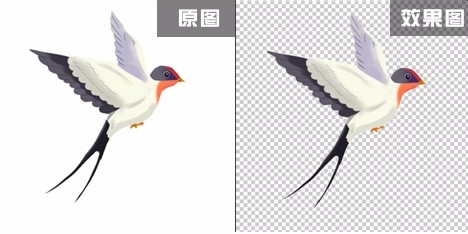
1、原图与效果图对比
2、首先准备一张素材图并将素材图从PS中打开或直接在桌面点击鼠标左键将素材图拖向PS快捷方式即可加载到PS中


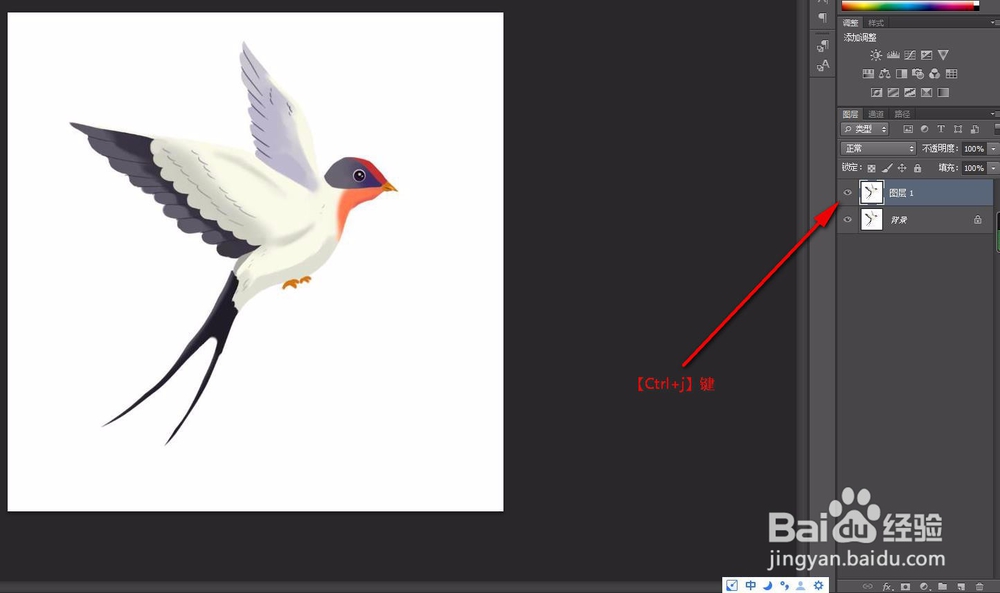
3、打开后,复制一个新图层,可使用快捷方式【CTRL+J】
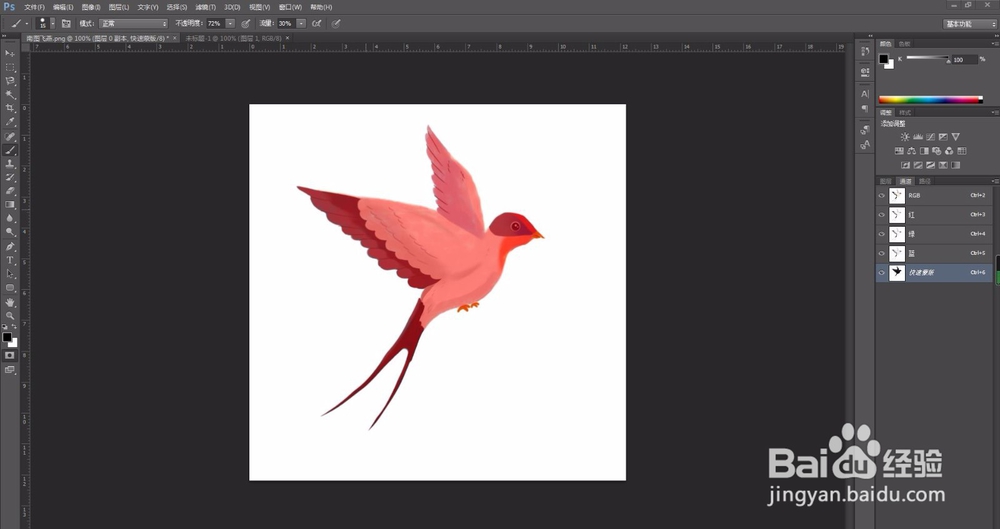
4、使用快捷键【Q】键,打开快速蒙版,并点击击【通道】

5、选择【画笔工具】,颜色选择【黑色】,用画笔涂抹需要抠图的地方,涂抹过的地方会显示成红色

6、使用画笔涂抹完后,再按下快捷键【Q】关闭掉快速蒙版,我们就会发现图片处于被选中状态

7、再使用快捷键【CTRL+X】将多余背景剪切掉就可以了

时间:2026-05-09 11:33:21
1、原图与效果图对比
2、首先准备一张素材图并将素材图从PS中打开或直接在桌面点击鼠标左键将素材图拖向PS快捷方式即可加载到PS中
3、打开后,复制一个新图层,可使用快捷方式【CTRL+J】
4、使用快捷键【Q】键,打开快速蒙版,并点击击【通道】
5、选择【画笔工具】,颜色选择【黑色】,用画笔涂抹需要抠图的地方,涂抹过的地方会显示成红色
6、使用画笔涂抹完后,再按下快捷键【Q】关闭掉快速蒙版,我们就会发现图片处于被选中状态
7、再使用快捷键【CTRL+X】将多余背景剪切掉就可以了
