1、首先打开Photoshop软件

2、点击文件打开想要做出涂抹棒效果的图片

3、点击上方的滤镜

4、点击滤镜库选项

5、进入滤镜库页面后点击艺术效果选项

6、然后点击涂抹棒选项并调节右侧的数据

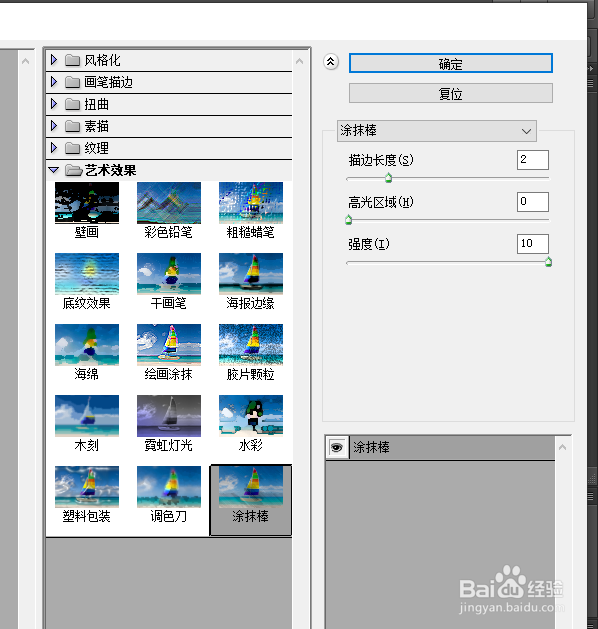
7、最后点击确定就完成了,要记得保存哦

时间:2026-05-04 07:54:33
1、首先打开Photoshop软件
2、点击文件打开想要做出涂抹棒效果的图片
3、点击上方的滤镜
4、点击滤镜库选项
5、进入滤镜库页面后点击艺术效果选项
6、然后点击涂抹棒选项并调节右侧的数据
7、最后点击确定就完成了,要记得保存哦
