PS如何将文字进行分割破碎?

 时间:2026-02-14 23:18:16

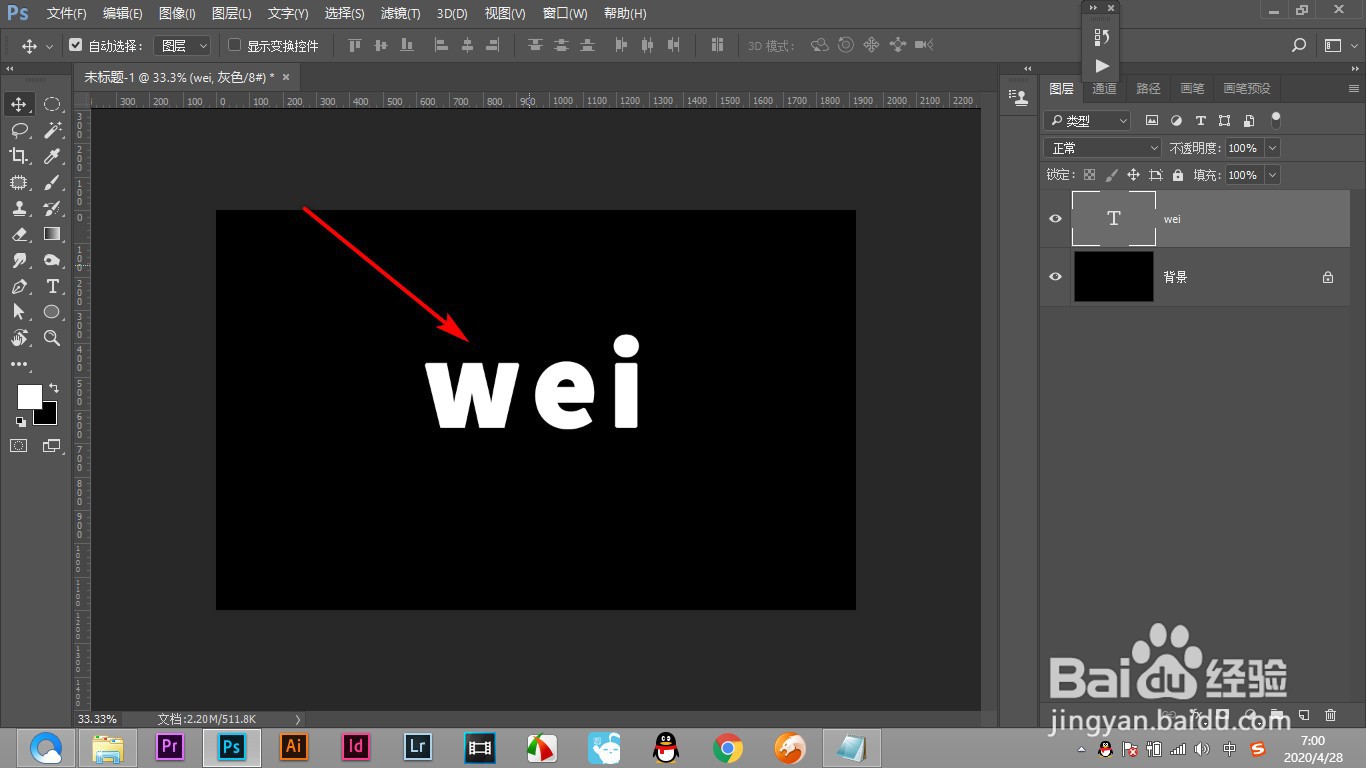
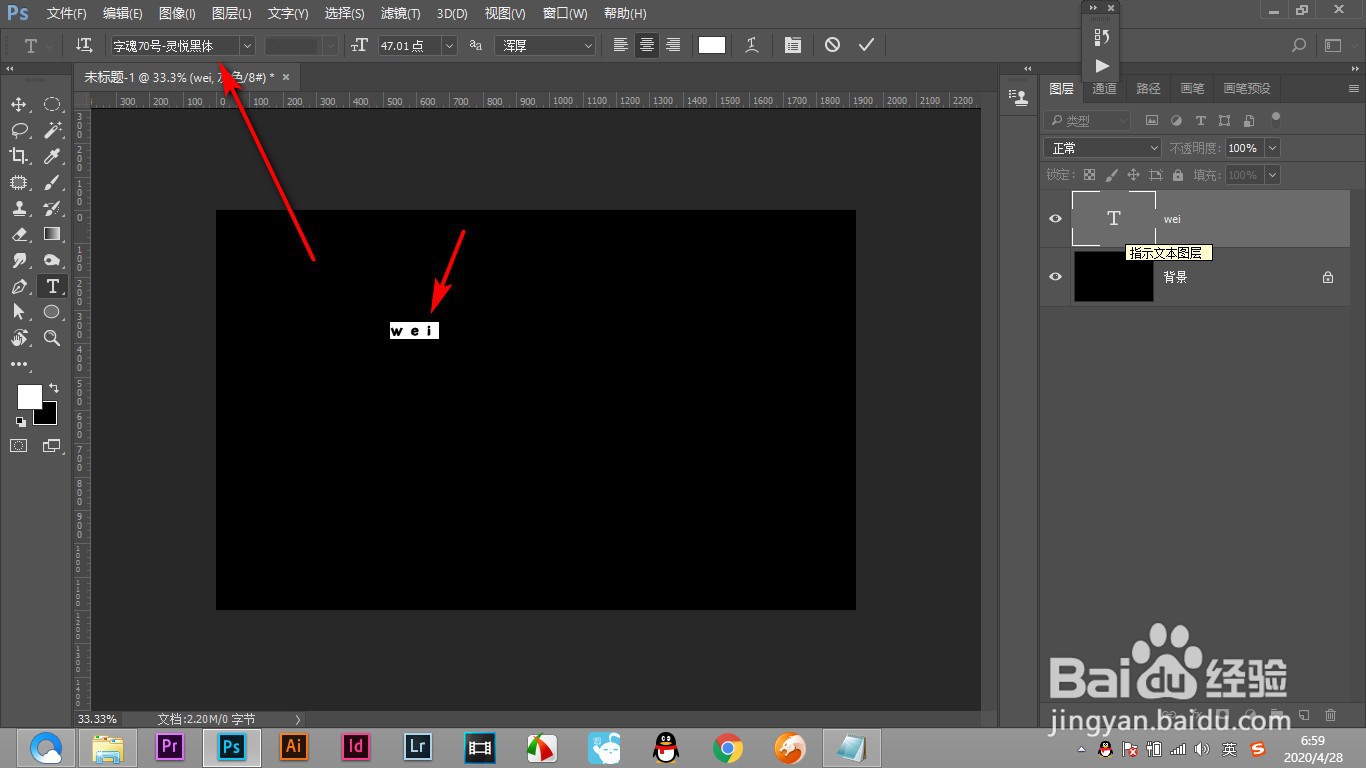
1、1.首先我们打开ps,输入一行文字。
PS如何将文字进行分割破碎?

2、2.将文字字体放大,选择一个较粗的字体。

PS如何将文字进行分割破碎?

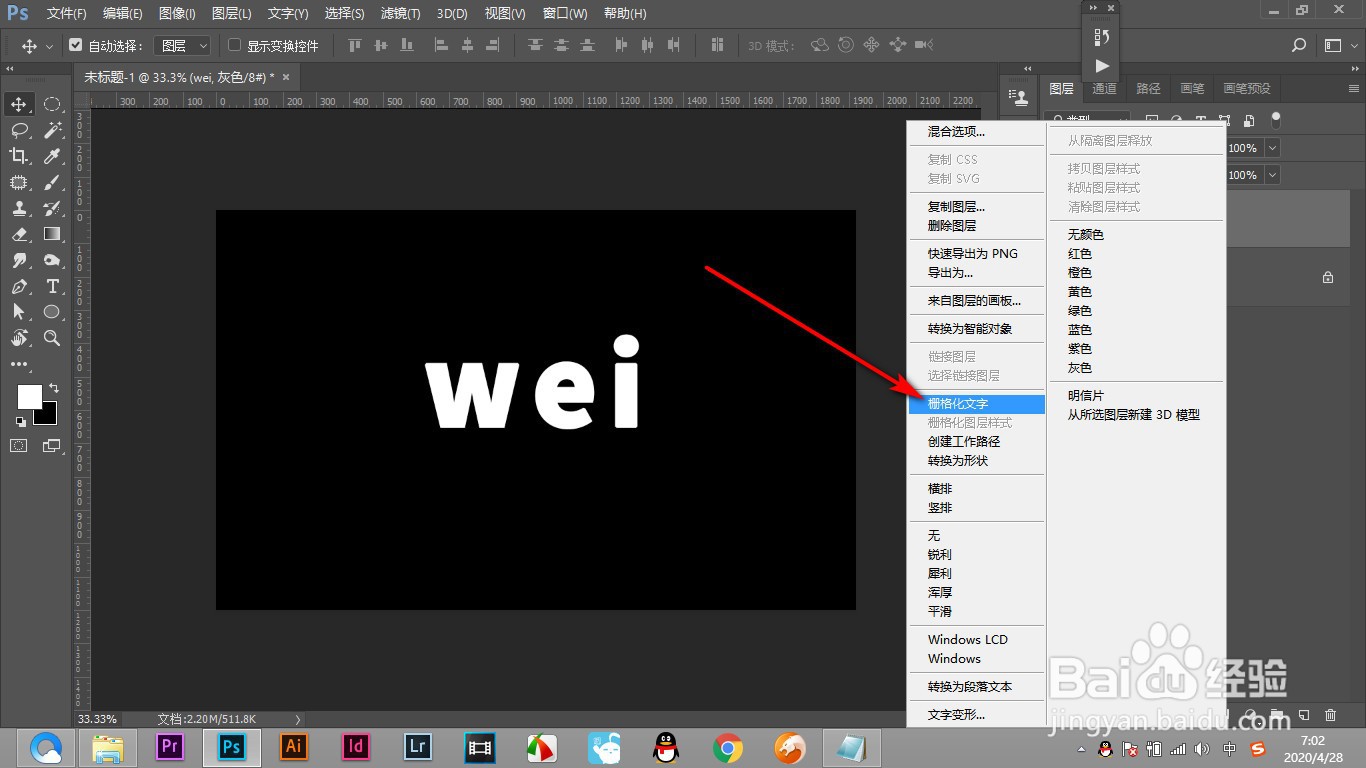
3、3.然后鼠标选择文字图层,右键点击删格化文字。

PS如何将文字进行分割破碎?

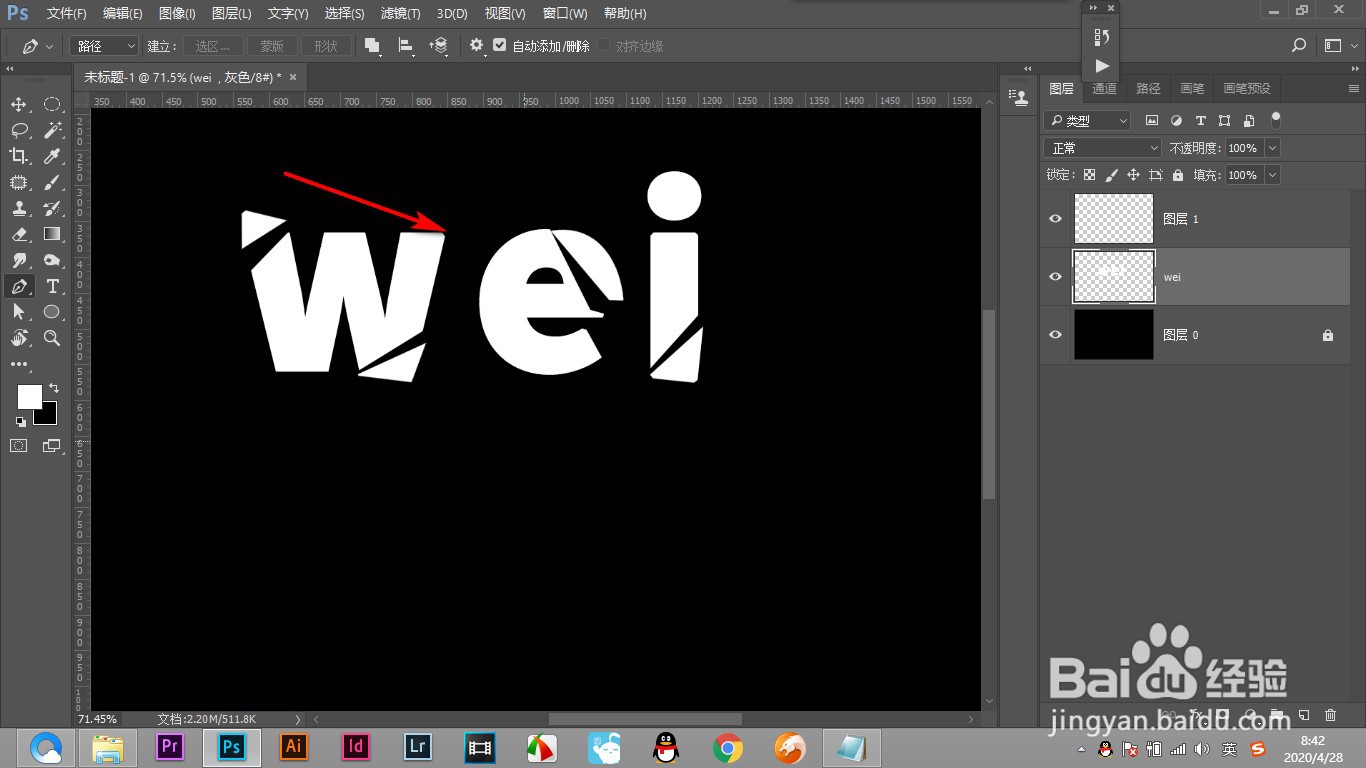
4、4.之后使用钢笔工具绘制出一个路径来。

PS如何将文字进行分割破碎?

5、5.然后转为选区,ctrl+T进行自由变换。

PS如何将文字进行分割破碎?

6、6.将所有的字母重复上述操作,制作出破碎的效果。

PS如何将文字进行分割破碎?

1、1.首先我们打开ps,输入一行文字。

2.将文字字体放大,选择一个较粗的字体。

3.然后鼠标选择文字图层,右键点击删格化文字。

4.之后使用钢笔工具绘制出一个路径来。

5.然后转为选区,ctrl+T进行自由变换。

6.将所有的字母重复上述操作,制作出破碎的效果。

  • ps制作海报步骤
  • PS中怎么使用图案填充制作编织纹理
  • 用PS制作逼真的小挂饰
  • PS如何用钢笔工具绘制出心形
  • ps怎么将图片切片并添加网址链接?
  • 热门搜索
    吉林旅游 温州旅游 湛江旅游 唐山旅游 北京旅游景点大全 西藏旅游 石家庄旅游 马尔代夫旅游攻略 深圳旅游攻略 旅游网站