在photoshop 2019中给图片添加涂抹棒艺术效果

 时间:2026-02-14 23:18:06

1、打开photoshop,进入它的主界面中;
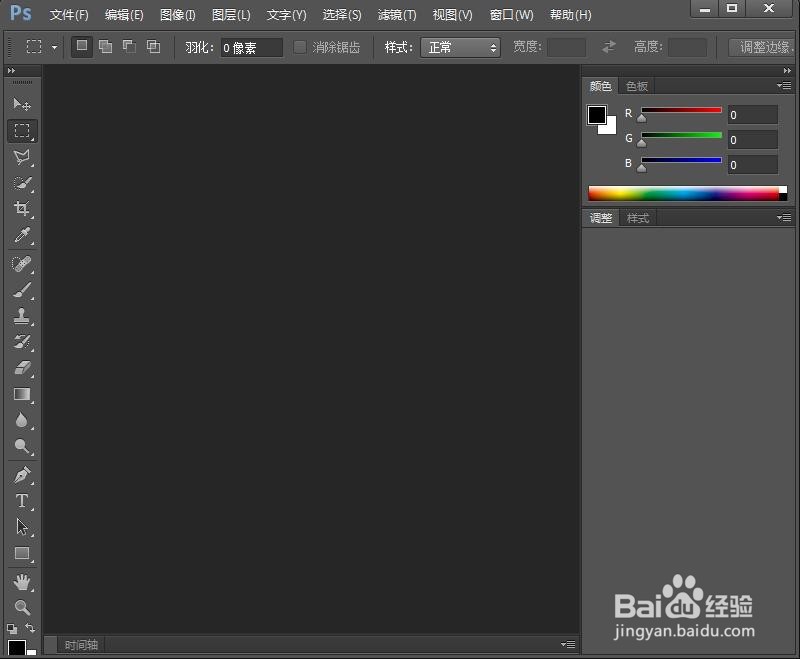
在photoshop 2019中给图片添加涂抹棒艺术效果

2、按ctrl+O,在打开窗口选中一张图片,按打开;

在photoshop 2019中给图片添加涂抹棒艺术效果

3、将图片添加到photoshop中;

在photoshop 2019中给图片添加涂抹棒艺术效果

4、点击滤镜菜单,选择滤镜库;

在photoshop 2019中给图片添加涂抹棒艺术效果

5、在艺术效果中点击涂抹棒,设置好参数,按确定;

在photoshop 2019中给图片添加涂抹棒艺术效果

6、我们就给图片添加上了涂抹棒艺术效果。

在photoshop 2019中给图片添加涂抹棒艺术效果

  • 怎样在ps cs6中给图片添加涂抹棒艺术效果
  • 在ps cs6中给图片设置涂抹棒艺术效果的方法
  • Photoshop软件中如何制作图片的涂抹棒效果?
  • 在ps cs6中给图片添加涂抹棒艺术效果的方法介绍
  • ps图片怎么做出涂抹棒效果
  • 热门搜索
    苏州旅游景点介绍 太原旅游团 天津的旅游景点 旅游点评 绵阳旅游学校 上海迪士尼乐园旅游攻略 旅游医疗保险 春季旅游景点 吉林旅游攻略 平山旅游景点