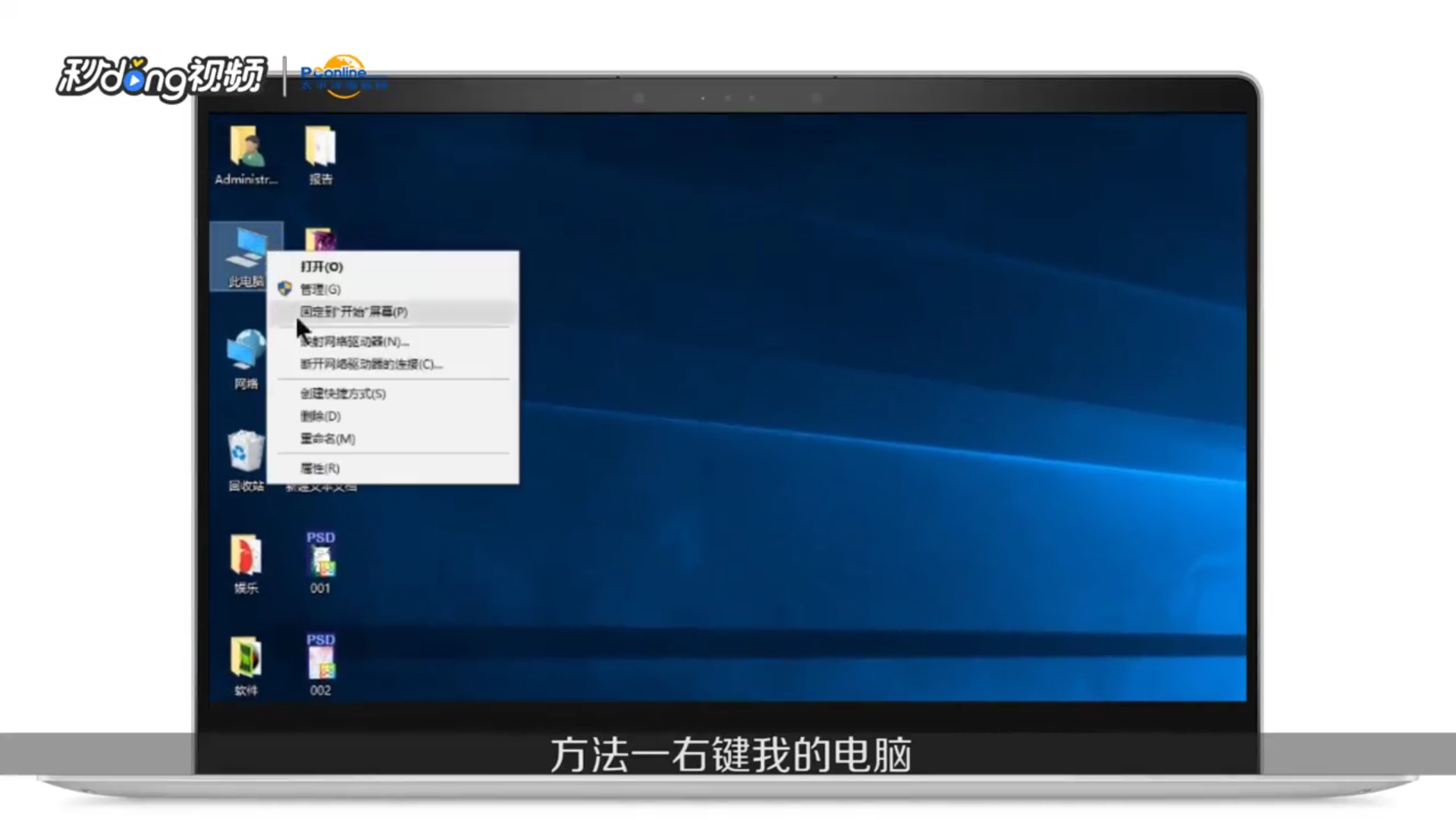
1、方法一:右键点击“我的电脑”再点击“属性”
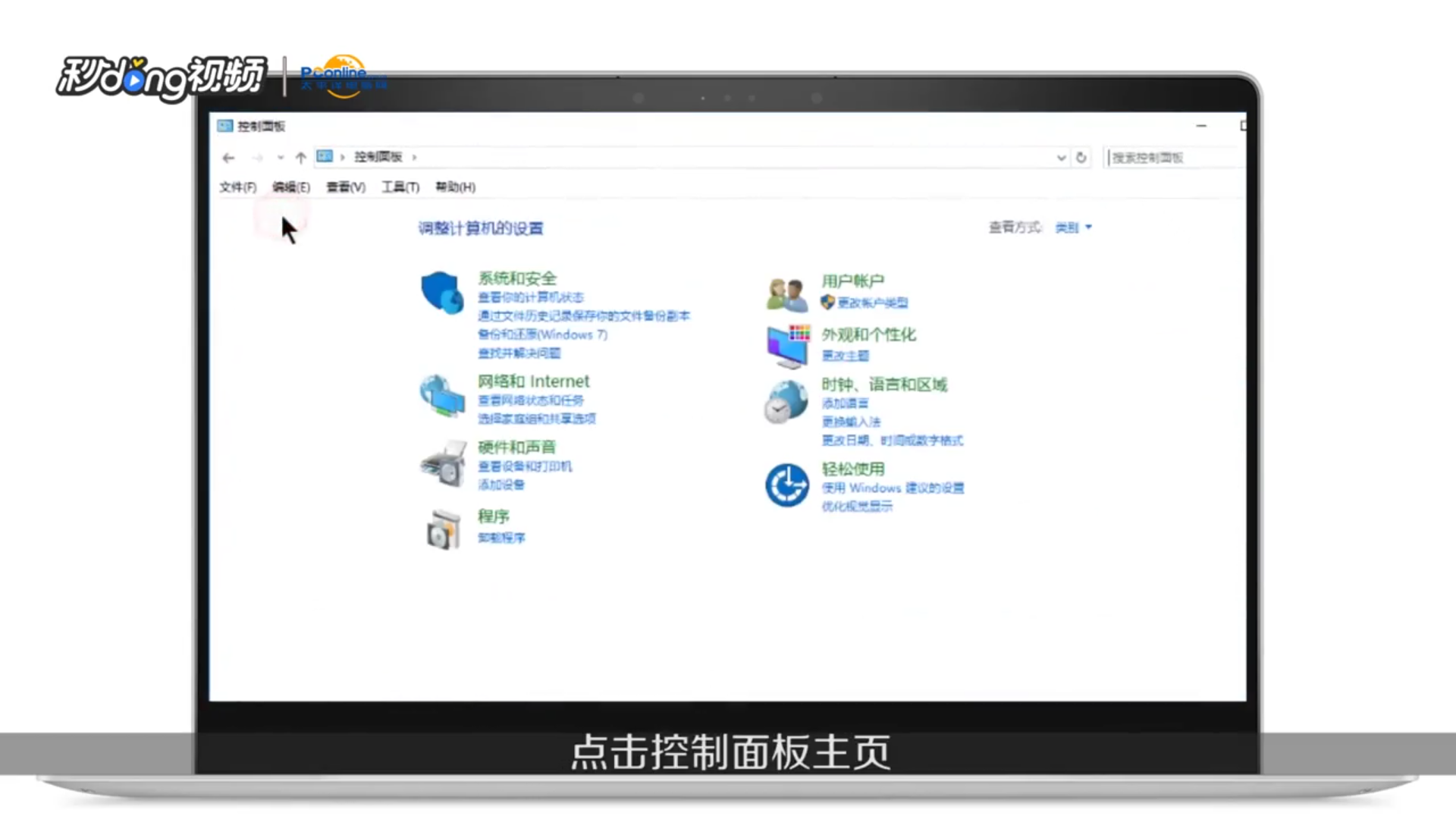
2、点击“控制面板主页”再点击“程序”
3、点击“默认程序”下面的“设置默认程序”

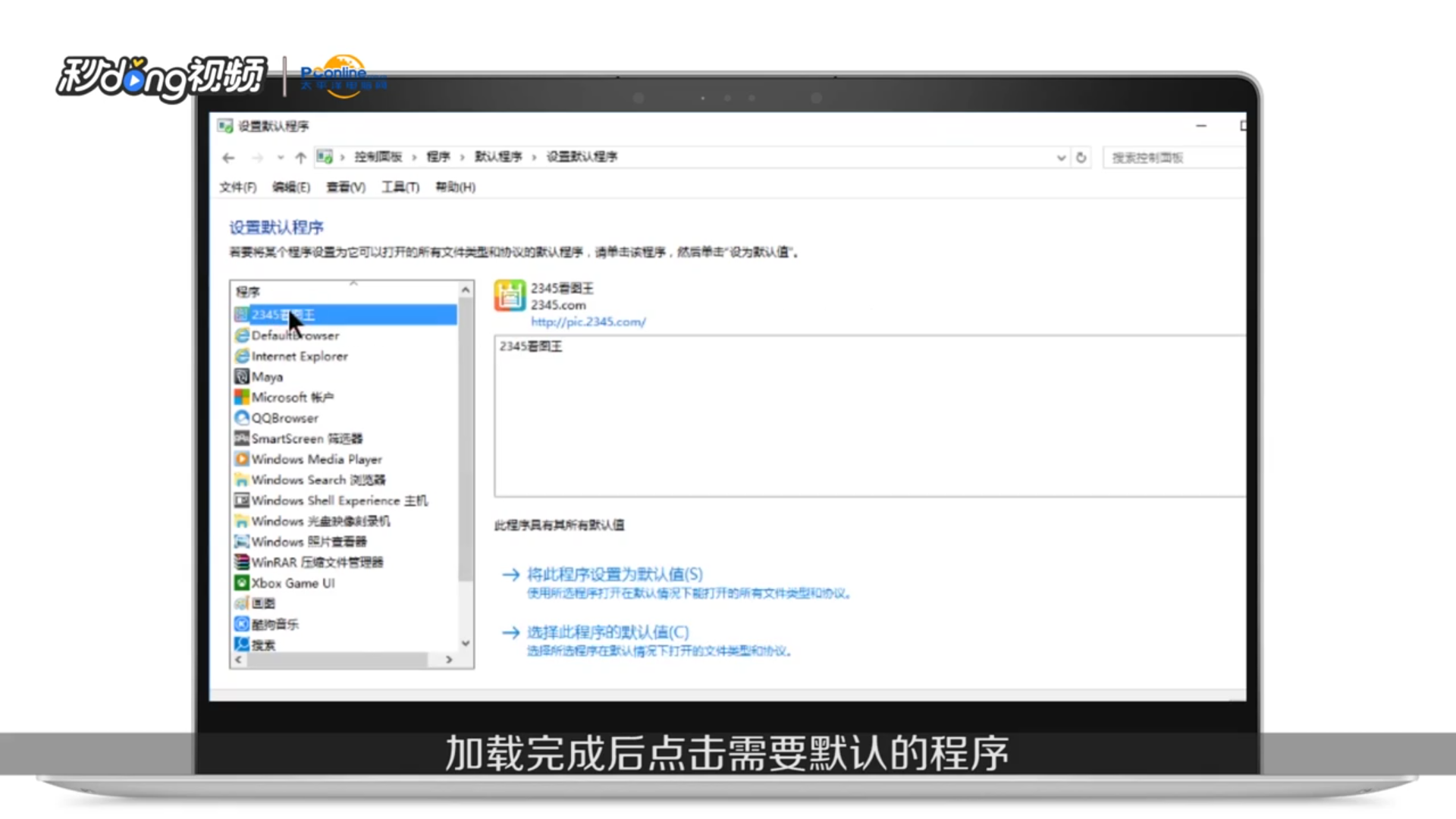
4、加载完成后点击需要默认的程序,再点击将此程序设置为默认值
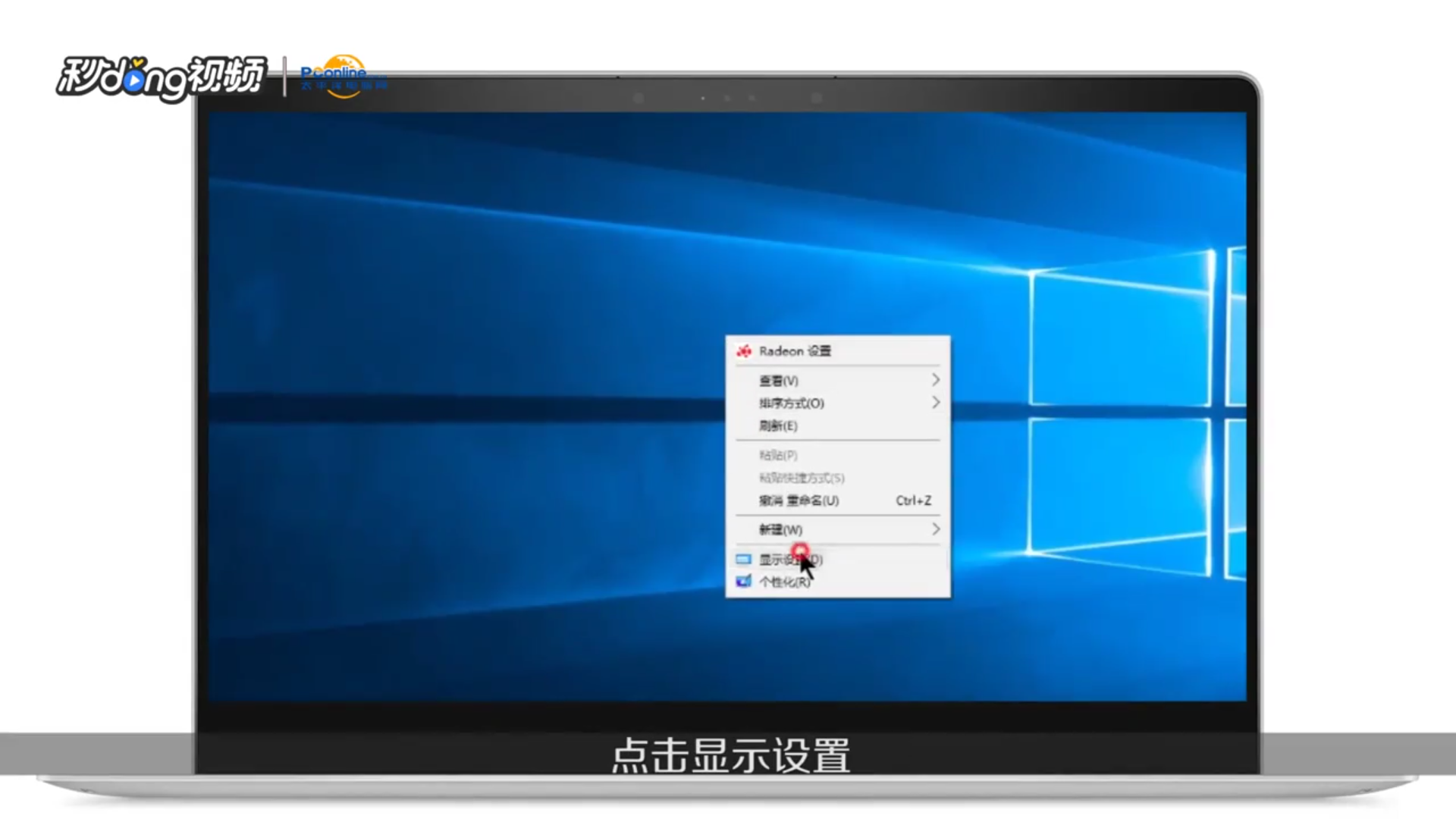
5、方法二:右键点击“屏幕",点击“显示设置”
6、点击“默认应用”,再点击所需默认应用的选项即可

7、右键点击我的电脑,再点击属性并打开控制面板,再打开程序,打开设置默认程序

8、右键打开显示设置,点击默认应用,选择默认程序

时间:2026-05-02 07:18:41
1、方法一:右键点击“我的电脑”再点击“属性”
2、点击“控制面板主页”再点击“程序”
3、点击“默认程序”下面的“设置默认程序”
4、加载完成后点击需要默认的程序,再点击将此程序设置为默认值
5、方法二:右键点击“屏幕",点击“显示设置”
6、点击“默认应用”,再点击所需默认应用的选项即可
7、右键点击我的电脑,再点击属性并打开控制面板,再打开程序,打开设置默认程序
8、右键打开显示设置,点击默认应用,选择默认程序
