百度网盘电脑版下载的文件在哪

 时间:2026-02-14 06:58:57

1、鼠标双击打开百度网盘,没有登录的还需要先登录;

百度网盘电脑版下载的文件在哪

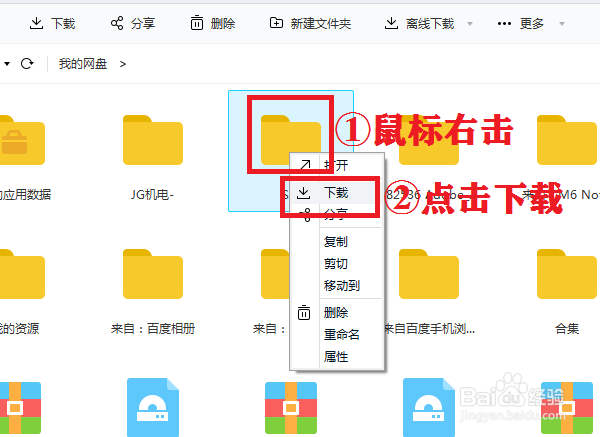
2、登录进入百度网盘后,找到自己要下载的文件,鼠标右击出现下拉窗口,点击“下载”,耐心等待一会下载完成;
百度网盘电脑版下载的文件在哪

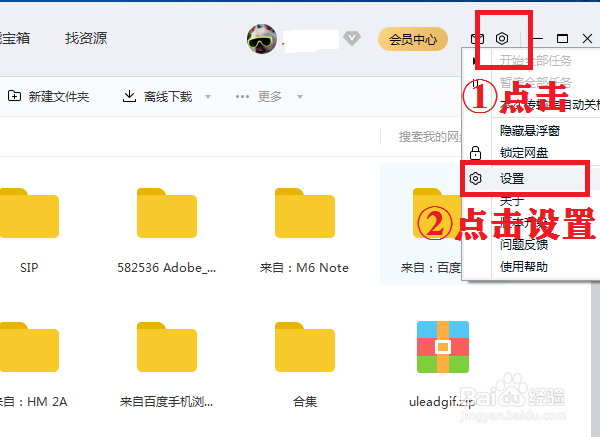
3、下载完成后,点击右上角设置,出现下拉,点击“设置”;

百度网盘电脑版下载的文件在哪

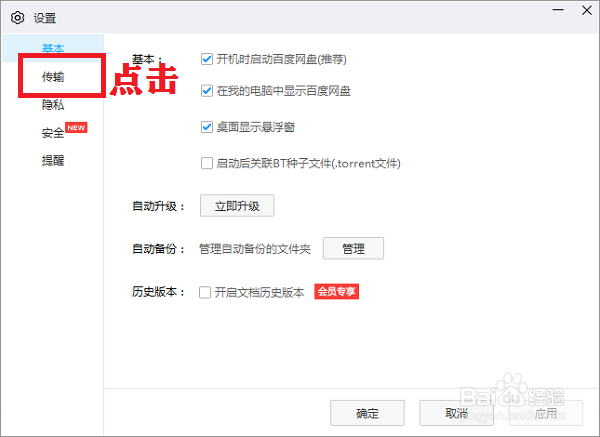
4、在设置窗口中,点击左边“传输”;

百度网盘电脑版下载的文件在哪

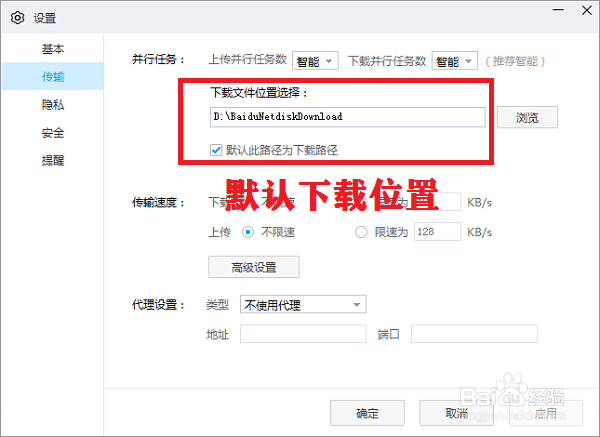
5、在传输中可以设置下载和上传的数量、下载文件位置、下载和上传的限速设置,记住默认的下载文件位置;
百度网盘电脑版下载的文件在哪

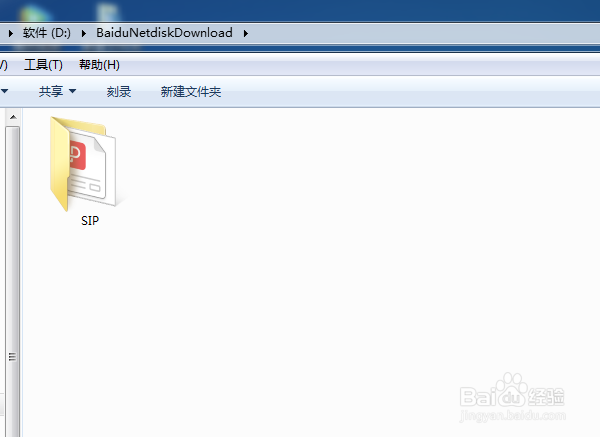
6、打开计算机,按照下载文件的位置,就可以找到刚下载的文件。

百度网盘电脑版下载的文件在哪

1、【1】鼠标双击打开百度网盘;

【2】鼠标右击,点击“下载”

【3】下载完成后,点击设置,出现下拉,点击“设置”;

【4】在设置中,点击“传输”,查看默认的下载文件位置;

【5】打开计算机,按照下载文件的位置,找到下载的文件。

  • 如何将百度网盘中文件直接转移到360云盘中
  • 百度网盘空间不足怎么办
  • 如何快速查找自己百度网盘存有哪些类型的文件?
  • 百度网盘如何设置下载路径
  • 百度网盘正在下载的文件如何取消?
  • 热门搜索
    冬季适合旅游的地方 广东旅游景点推荐 甘肃的旅游景点 元阳梯田旅游攻略 慈溪旅游网 安丘旅游景点大全 敦煌莫高窟旅游攻略 印度旅游要花多少钱 度蜜月旅游攻略 惠州奥地利小镇旅游