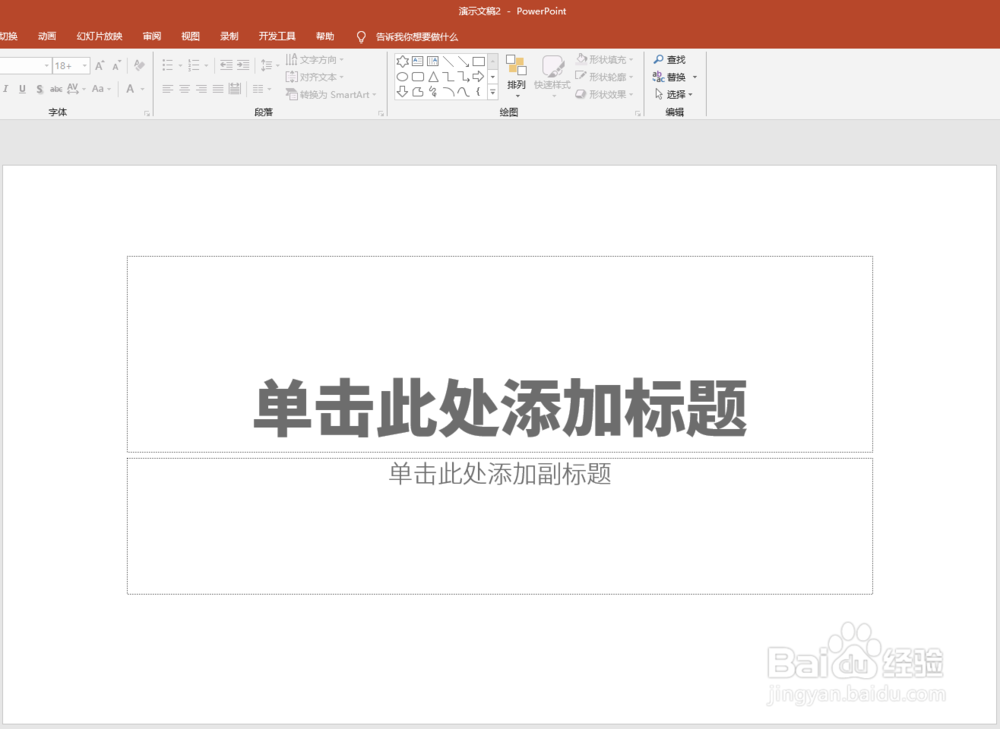
1、打开PPT,建立空白文档。
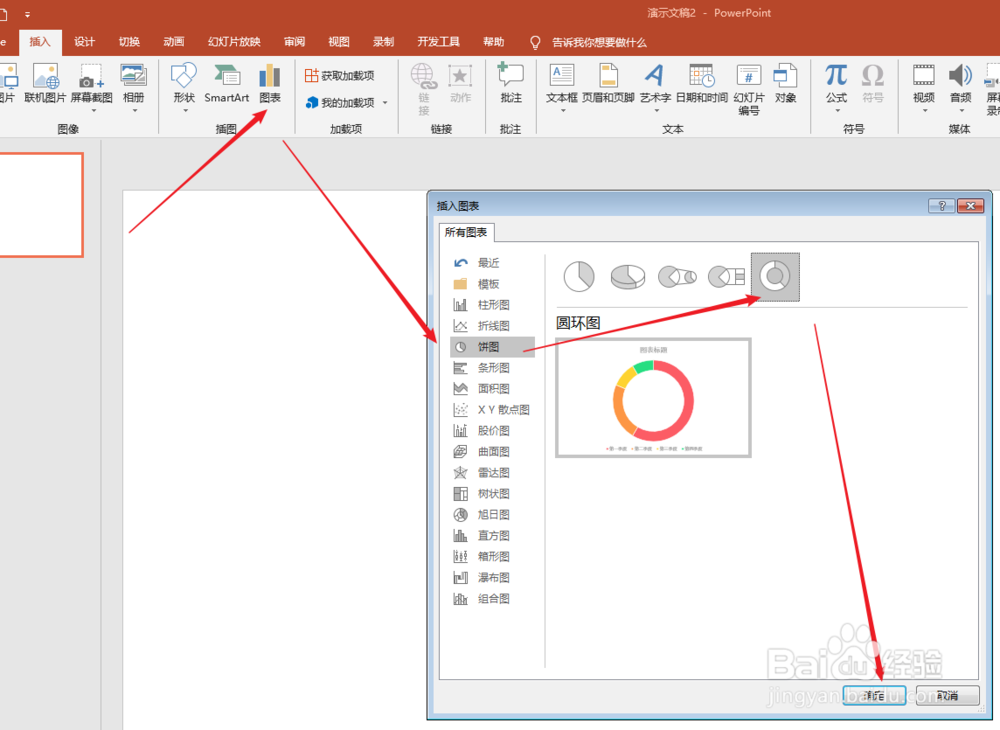
2、点击【插入】—【图表】—【饼图】—【圆环图】。点击【确定】。
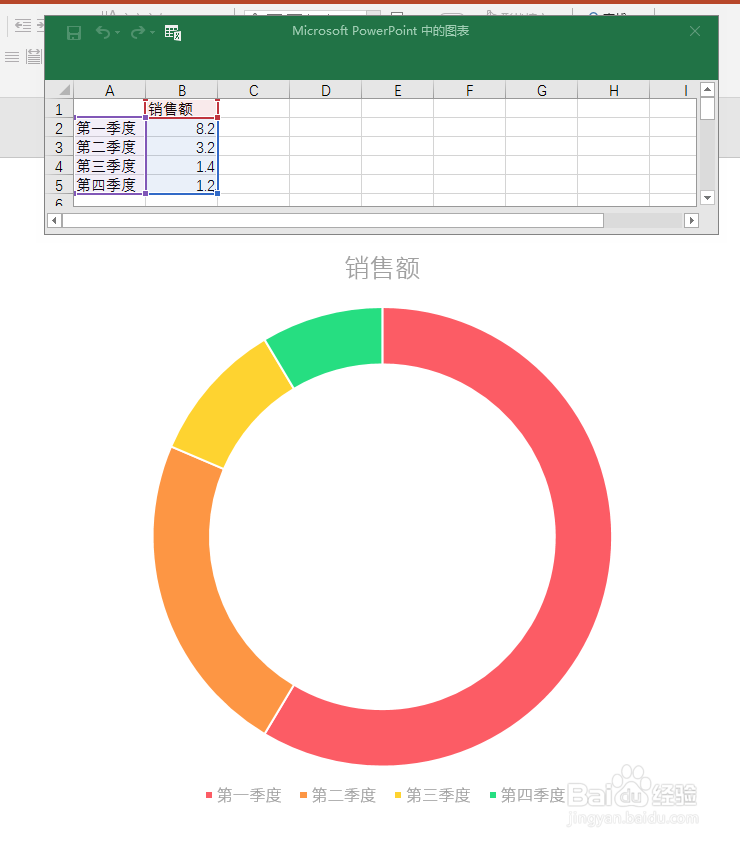
3、就得到了默认数据和样式的圆环图。
4、在Excel表格中输入原始数据和辅助数据,两者之和为100%。这样,就得到了只有两个扇区的圆环图。

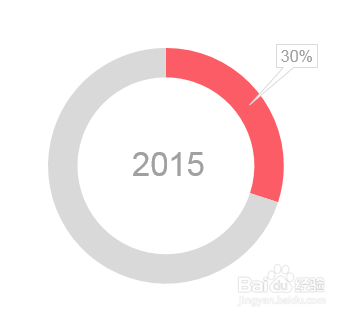
5、然后对圆环图进行美化设置,比如,将标题移动到圆环中间,数据条块设置彩色,辅助数据设置为灰色,添加数据标注等。
6、接下来,将该圆环图复制多份,每一个圆环图设置不同的颜色,输入各自的数据。

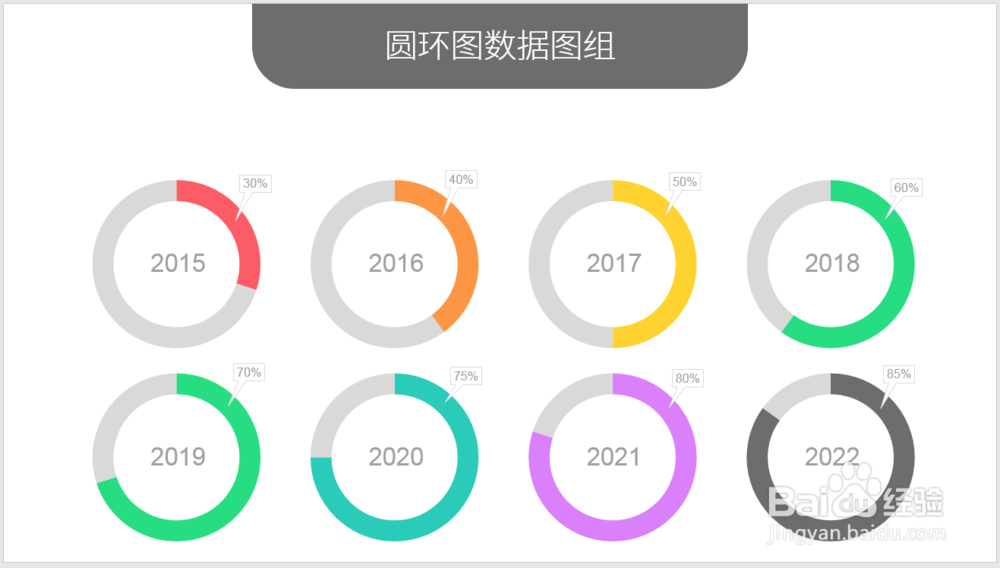
7、最后,再加上统一的标题,就得到了极具视觉冲击力的圆环图组。
时间:2026-04-22 06:46:27
1、打开PPT,建立空白文档。
2、点击【插入】—【图表】—【饼图】—【圆环图】。点击【确定】。
3、就得到了默认数据和样式的圆环图。
4、在Excel表格中输入原始数据和辅助数据,两者之和为100%。这样,就得到了只有两个扇区的圆环图。
5、然后对圆环图进行美化设置,比如,将标题移动到圆环中间,数据条块设置彩色,辅助数据设置为灰色,添加数据标注等。
6、接下来,将该圆环图复制多份,每一个圆环图设置不同的颜色,输入各自的数据。
7、最后,再加上统一的标题,就得到了极具视觉冲击力的圆环图组。
