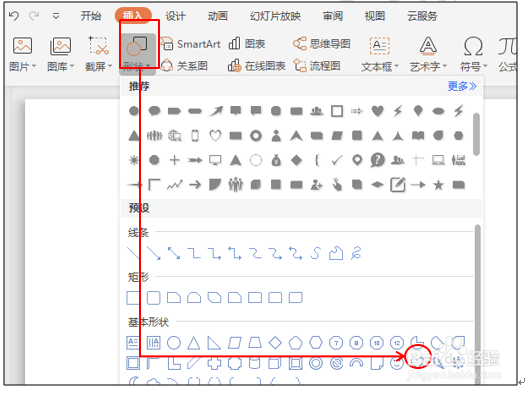
1、新建PPT,在插入菜单下选择形状工具,在下拉菜单中选择心形图。
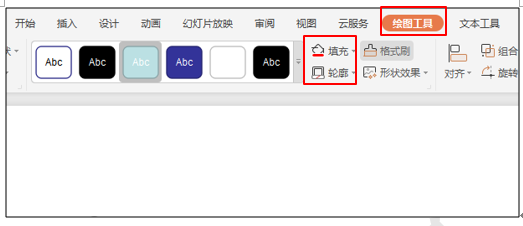
2、拖动鼠标至合适大小,选择绘图工具下的填充按钮,把颜色改为红色,轮廓改为无线条颜色。
3、选择插入菜单栏下的形状工具中的矩形,用鼠标拖动至合适宽度和长度,把矩形长条放在心形的下面。
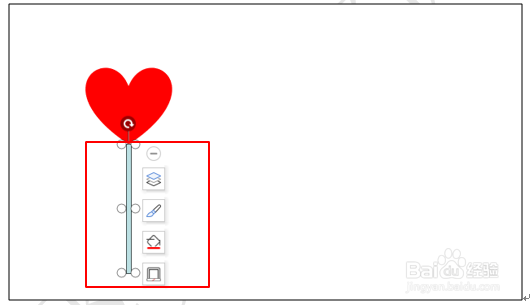
4、在绘图工具下选择填充按钮,把颜色改为红色,轮廓改为无线条颜色。

5、选择插入菜单栏下的文本框,插入一个文字。
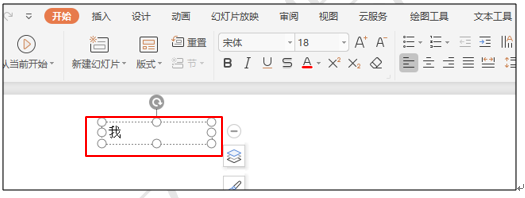
6、点击开始菜单,在下面工具栏中对文字字体,字号进行调整,将文本框用鼠标拖动到心形图形中间。
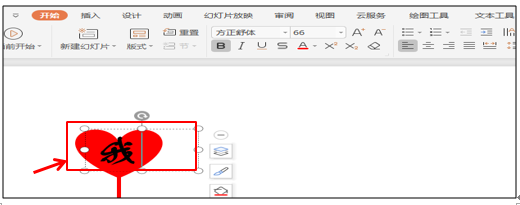
7、同时选中这三个图形,在上面的工具栏中选择组合按钮。

8、在自定义动画窗口,添加效果处进入类型下面,选择温和型的上升效果。

9、选中图形,按住Ctrl键,拖动鼠标复制两个一样的图形,摆在不同的位置。
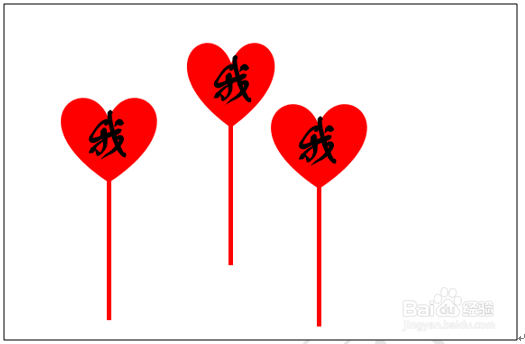
10、用鼠标点击中间的图形的文本框,把里面的文字修改为爱,点击第三个图形中的文本框,把文字修改成为你。
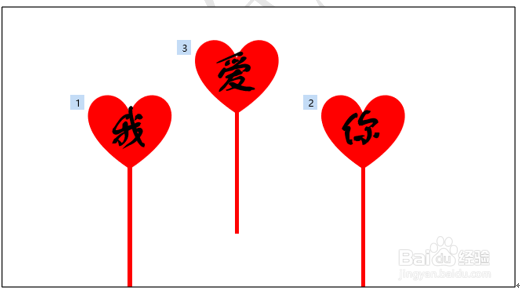
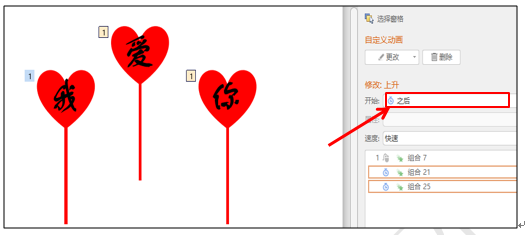
11、选中第二个,第三个动画,在自定义动画窗口下修改上升处,开始下拉菜单中选择之后,表示这两个动画在第一个动画之后执行。