1、打开WPS2019新建一个word文档,插入一个表格,如下图所示:

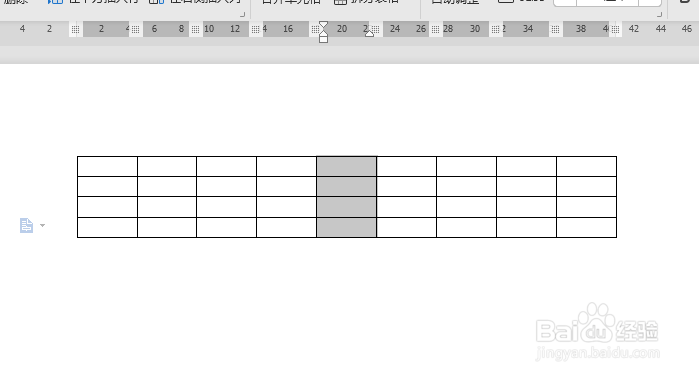
2、选中中间的表格,如下图所示:
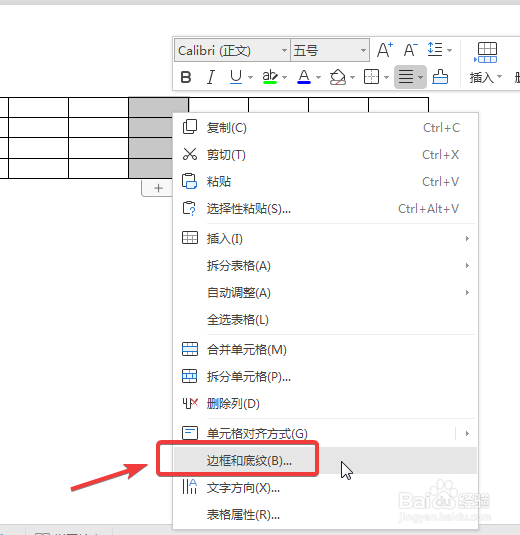
3、点击鼠标右键,选择【边框和底纹】,如下图所示:
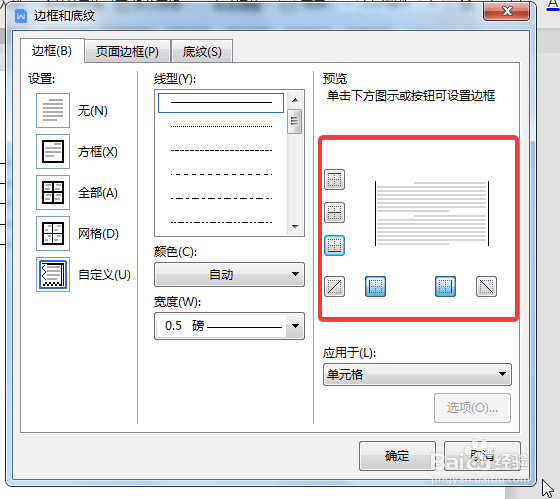
4、会弹出【边框和底纹】的对话框,在预览里,只保留边框的左右两根线条,其他的全部取消,单击确定,如下图所示:
5、一个表格已经变成了两个表格,实现了并排的表格,如下图所示:

时间:2026-05-02 09:18:50
1、打开WPS2019新建一个word文档,插入一个表格,如下图所示:
2、选中中间的表格,如下图所示:
3、点击鼠标右键,选择【边框和底纹】,如下图所示:
4、会弹出【边框和底纹】的对话框,在预览里,只保留边框的左右两根线条,其他的全部取消,单击确定,如下图所示:
5、一个表格已经变成了两个表格,实现了并排的表格,如下图所示:
