Word表格列数据怎么左右对调

 时间:2026-02-14 05:51:07

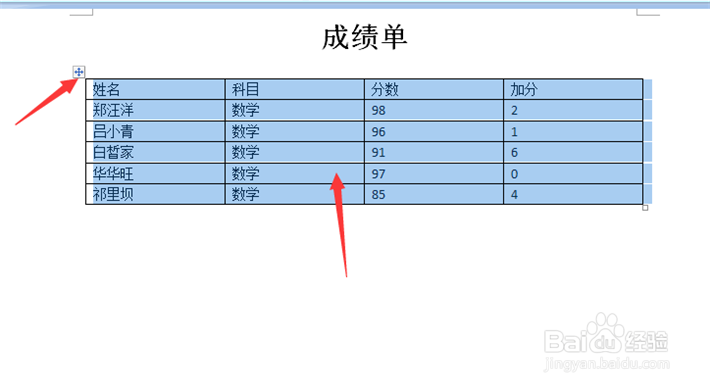
1、首先将word打开,看到表格数据列。

Word表格列数据怎么左右对调

2、点击表格左上角的按钮将表格选中,右键点击【表格】一下。

Word表格列数据怎么左右对调

3、然后弹出来选项卡,点击【表格属性】选项。

Word表格列数据怎么左右对调

4、然后弹出来表格属性窗口,点击【表格】选项。

Word表格列数据怎么左右对调

5、然后下面表格方向默认是从左到右,我们勾选从右到左,点击【确定】按钮。

也可以反向勾选,反正掉个过就行。

Word表格列数据怎么左右对调

6、最后就看到表格的列数据左右对调了。

Word表格列数据怎么左右对调

1、1、将word打开,看到表格数据列。

2、点击表格左上角的按钮将表格选中,右键点击【表格】一下。
3、点击【表格属性】选项。

4、表格属性窗口,点击【表格】选项。

5、表格方向默认是从左到右,我们勾选从右到左,点击【确定】按钮。

6、看到表格的列数据左右对调了。

  • word文档里的表格怎么移动位置
  • word表格如何调换两个行
  • Word表格中怎样设置列宽相等
  • word表格两列互换位置
  • word表格两列内容交换
  • 热门搜索
    海边旅游 衢州旅游 旅游局 嵊泗列岛旅游攻略 龙虎山旅游攻略 新疆旅游攻略 西沙群岛旅游 合肥旅游景点 重庆旅游景点 云南大学旅游文化学院