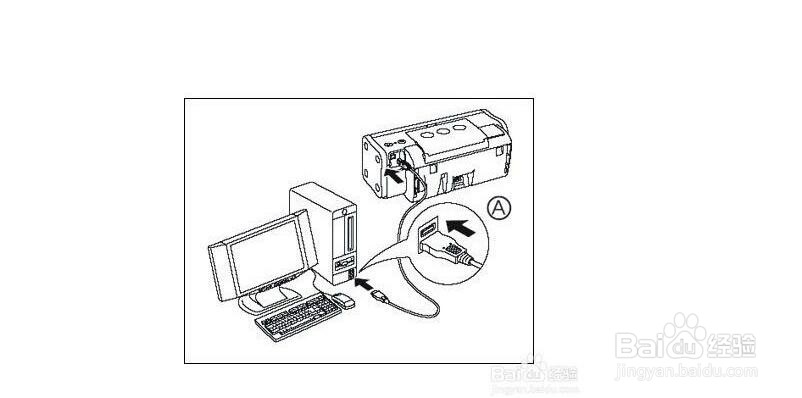
1、安装好打印机,连接到电脑
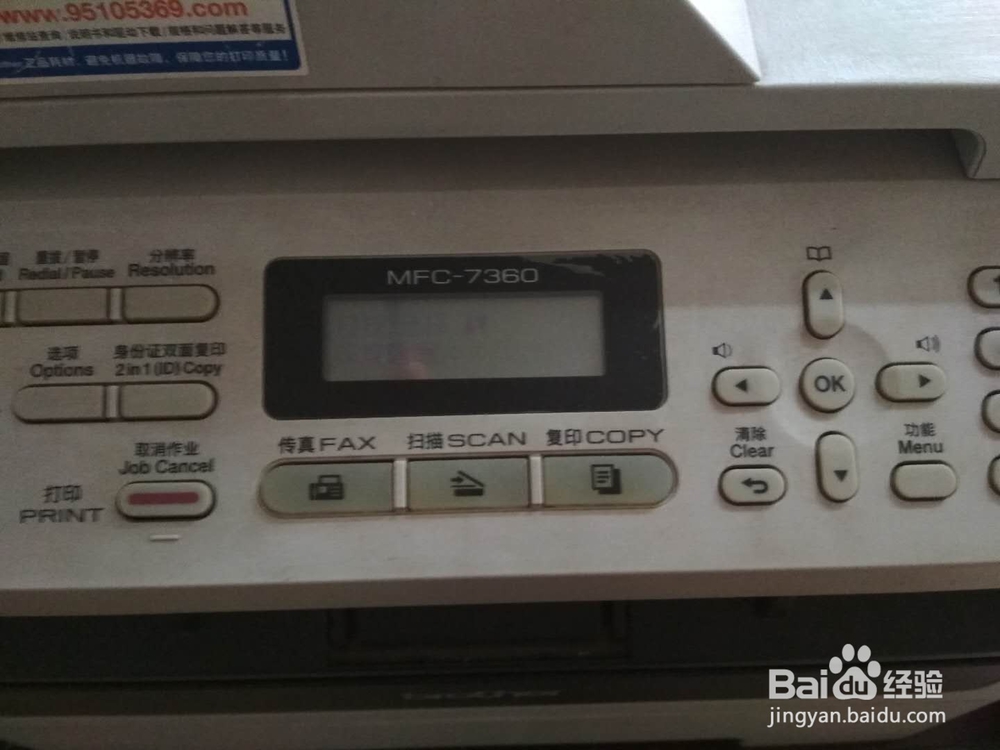
2、现在打印机处于睡眠状态
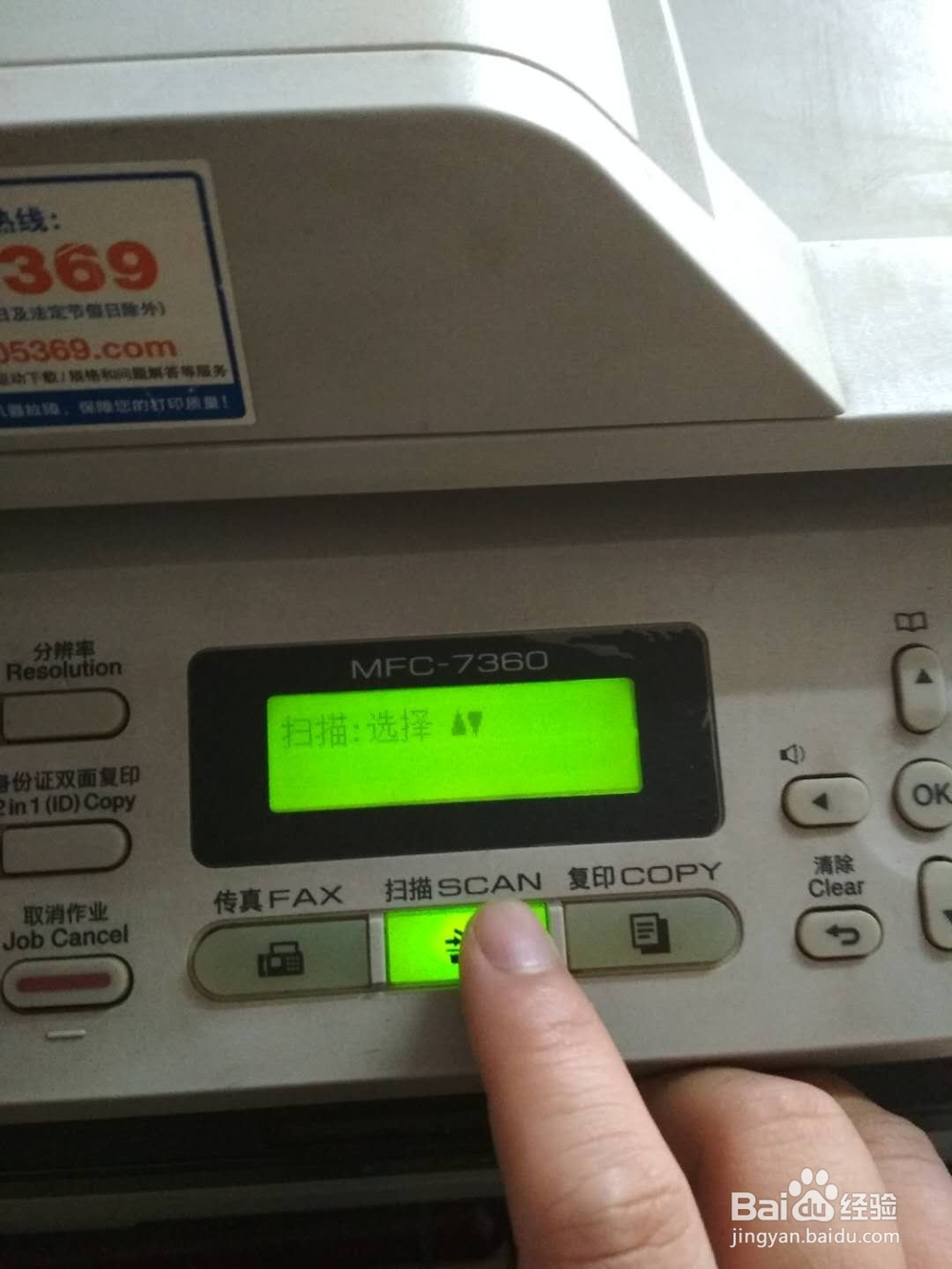
3、按下中间的扫描,翻开上门的小盖,把纸张放到上去,扫描的文字放在上面(这种只能扫描纸张,是动态的)
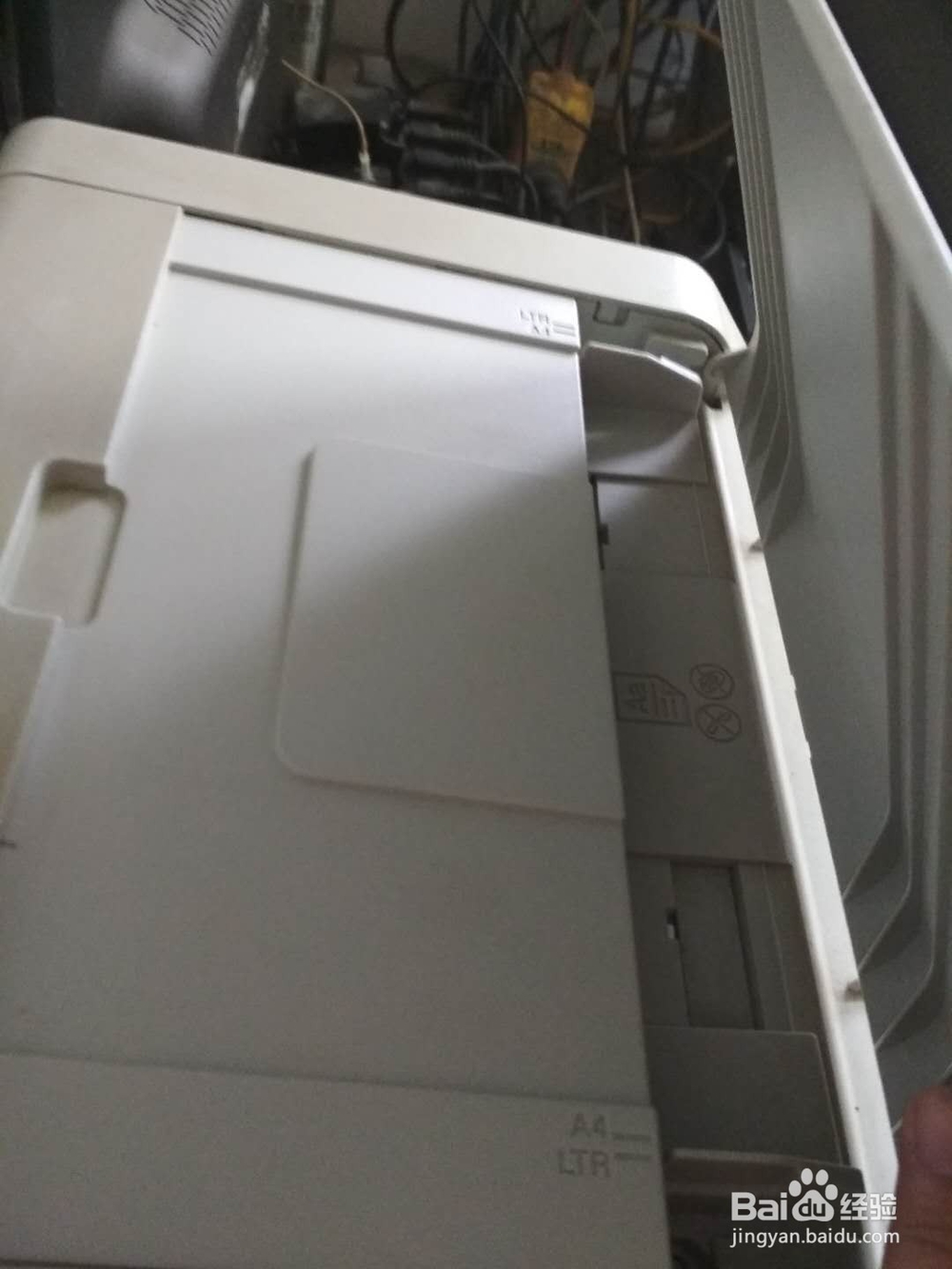
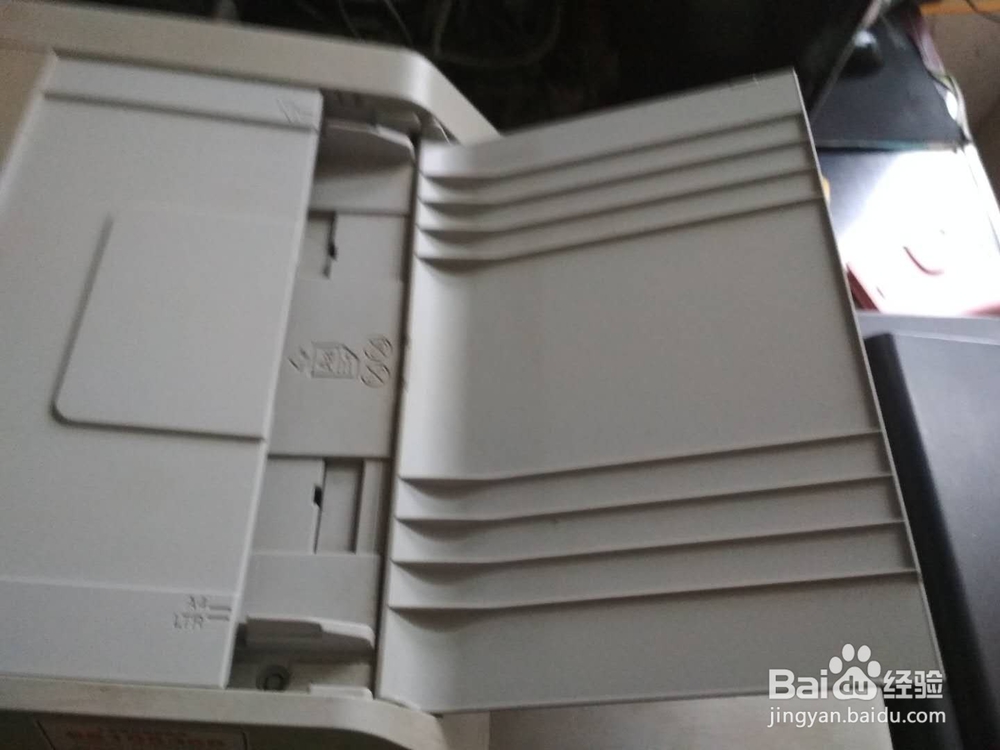
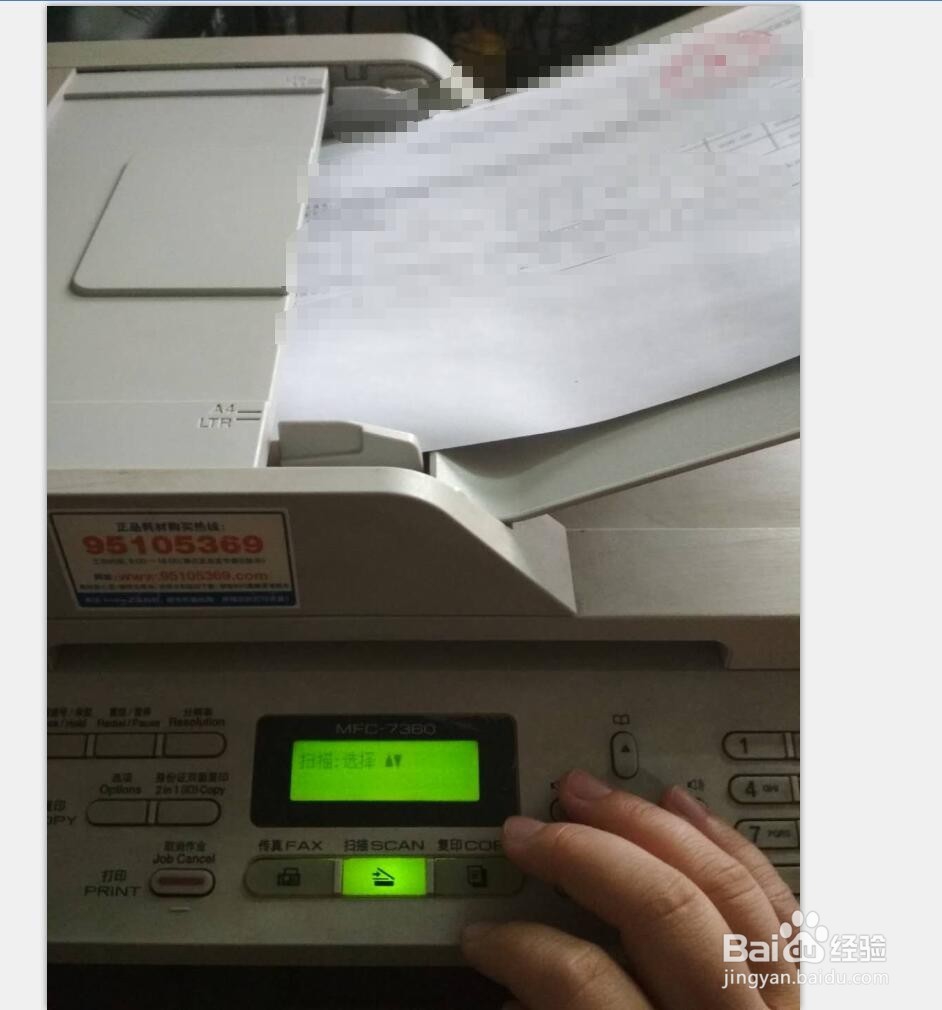
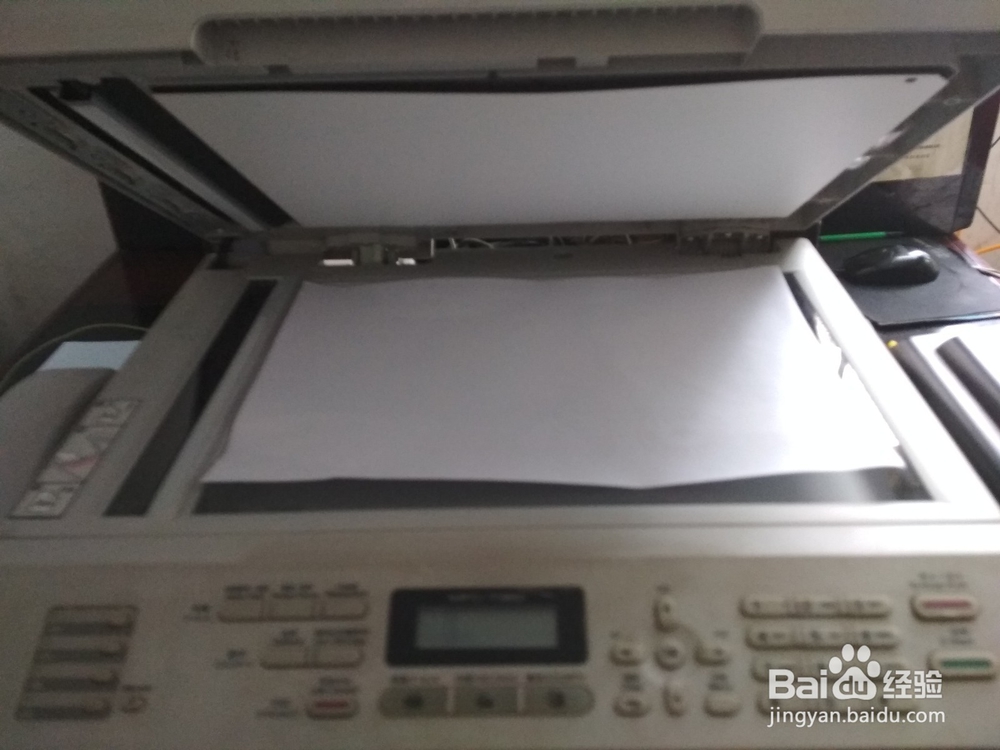
4、也可以放在扫描区域扫描,扫描的纸张向下,盖上盖子(这种扫描的可以扫描纸张,或者身份证等,是静态的)
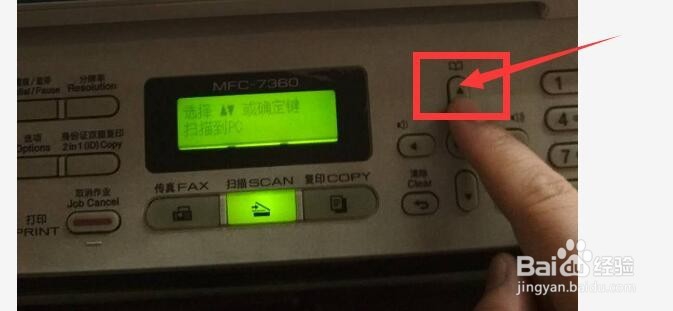
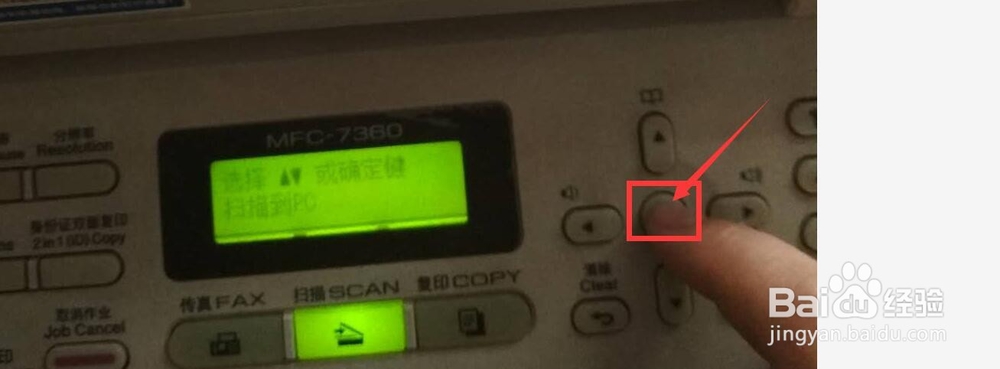
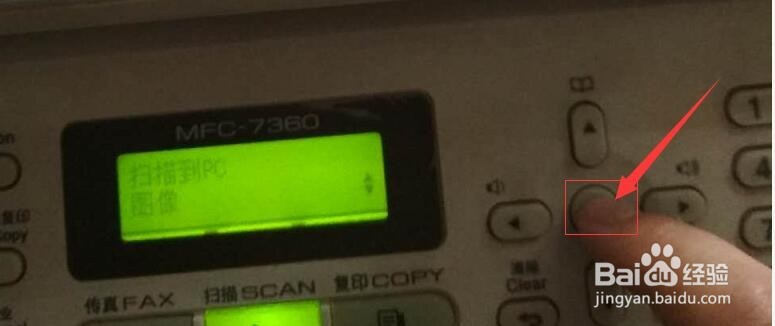
5、根据显示屏的提示,按“▲”然后再中间的“ok”两次。最后按下“启用”
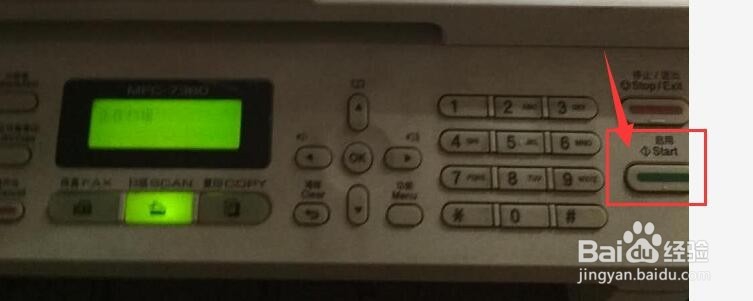
6、这样就可以开始扫描了
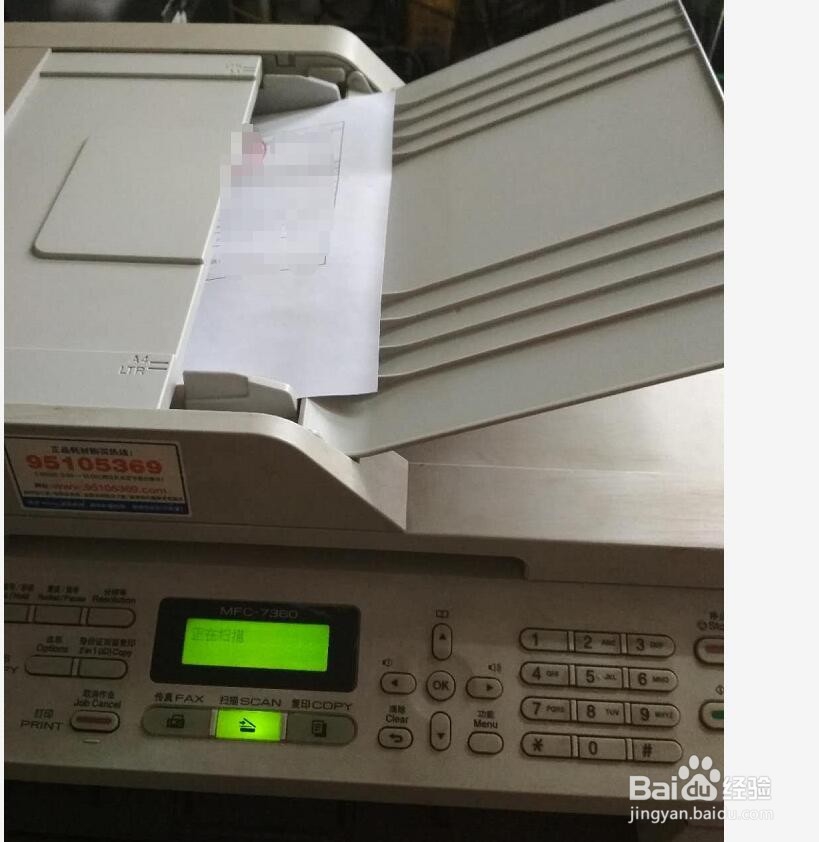
7、去电脑那边可以看到正在读入
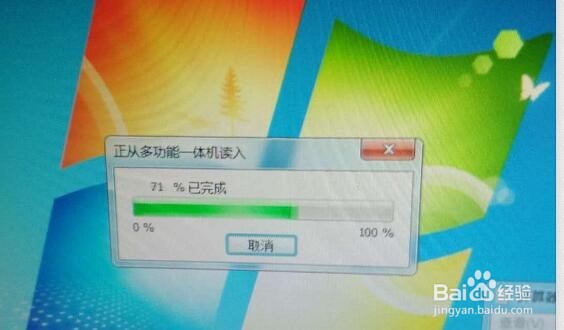
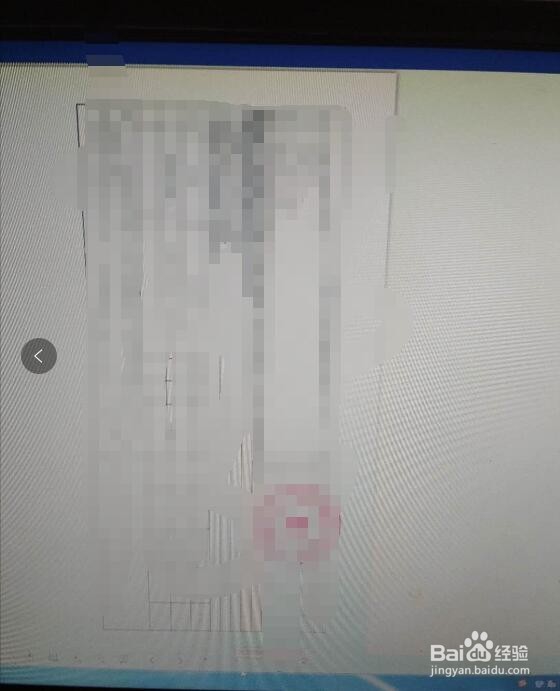
8、读入完之后就可以看到图片了,扫描出来是竖着的纸张,可以旋转图片过来就可以了
时间:2026-04-24 11:23:46
1、安装好打印机,连接到电脑
2、现在打印机处于睡眠状态
3、按下中间的扫描,翻开上门的小盖,把纸张放到上去,扫描的文字放在上面(这种只能扫描纸张,是动态的)
4、也可以放在扫描区域扫描,扫描的纸张向下,盖上盖子(这种扫描的可以扫描纸张,或者身份证等,是静态的)
5、根据显示屏的提示,按“▲”然后再中间的“ok”两次。最后按下“启用”
6、这样就可以开始扫描了
7、去电脑那边可以看到正在读入
8、读入完之后就可以看到图片了,扫描出来是竖着的纸张,可以旋转图片过来就可以了
