兄弟打印机怎么扫描_兄弟打印机扫描功能怎么用

 时间:2026-02-14 06:19:49

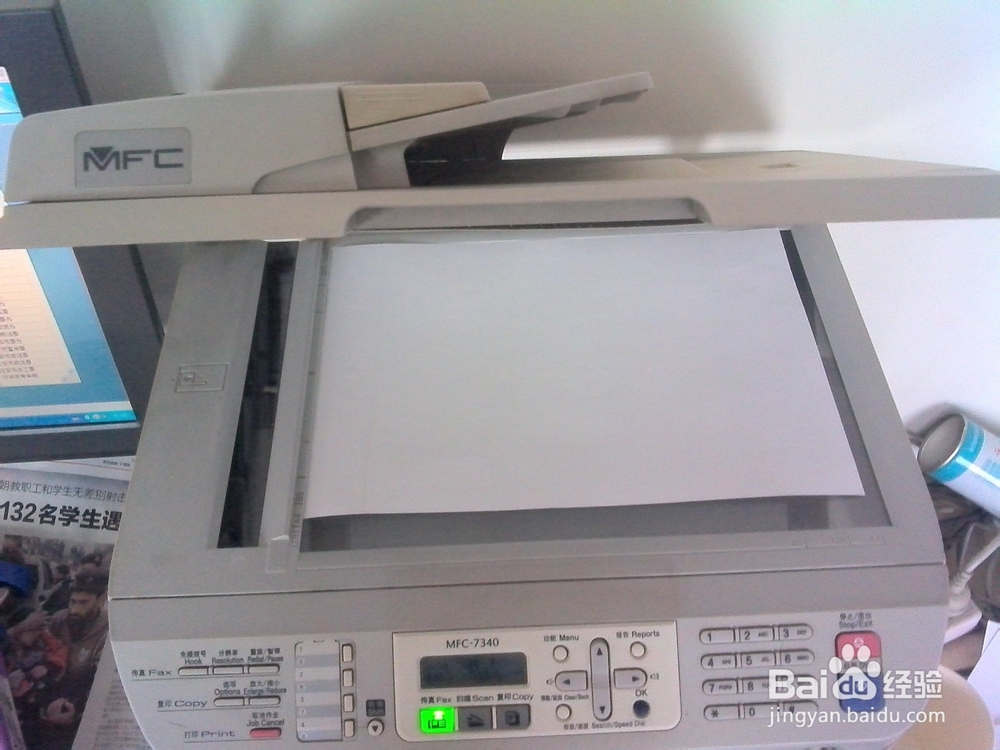
1、首先,用手往上掀开兄弟打印机扫描的机顶盖。如下图。

兄弟打印机怎么扫描_兄弟打印机扫描功能怎么用

2、然后,准备好需要扫描的证件或者文件,如下图,我以下面这张A4纸张为例,上面的内容为待扫描成图像。

兄弟打印机怎么扫描_兄弟打印机扫描功能怎么用

3、将需要被扫描纸张有内容一面朝下,放到扫描面板上面。对齐放正。

兄弟打印机怎么扫描_兄弟打印机扫描功能怎么用

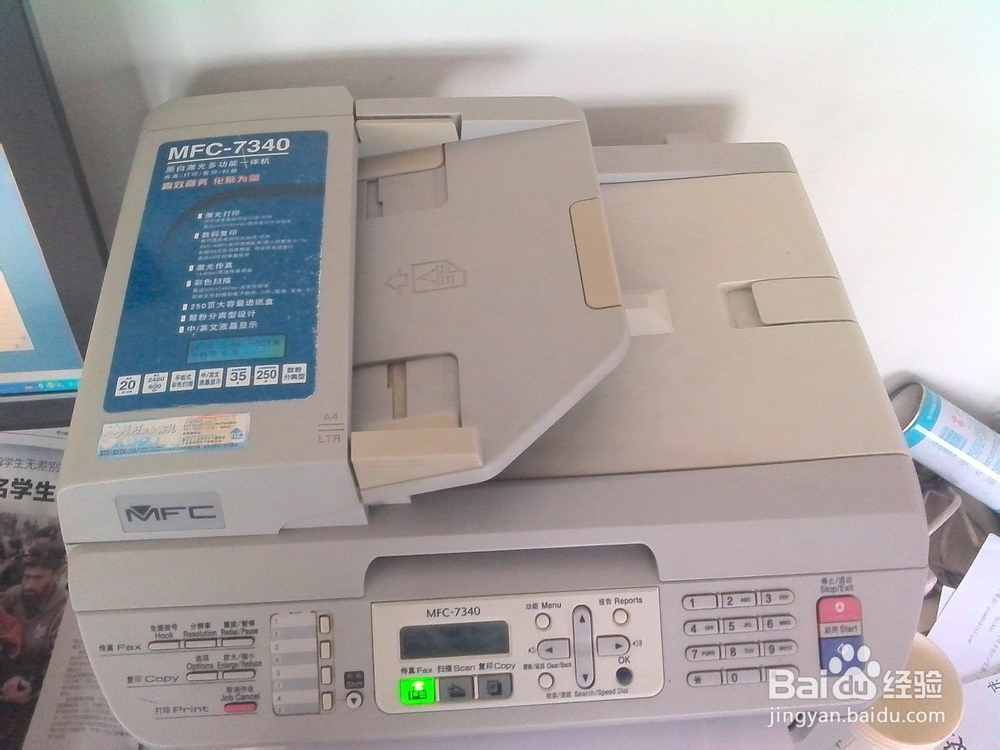
4、然后盖上兄弟打印机机顶盖。如下图。这样扫描准备工作就完成了。

兄弟打印机怎么扫描_兄弟打印机扫描功能怎么用

1、然后双击我的电脑,双击运行其中的 [Brother MFC 7340图像扫描仪],这是安装好了扫描驱动之后才能进行扫描工作。

兄弟打印机怎么扫描_兄弟打印机扫描功能怎么用

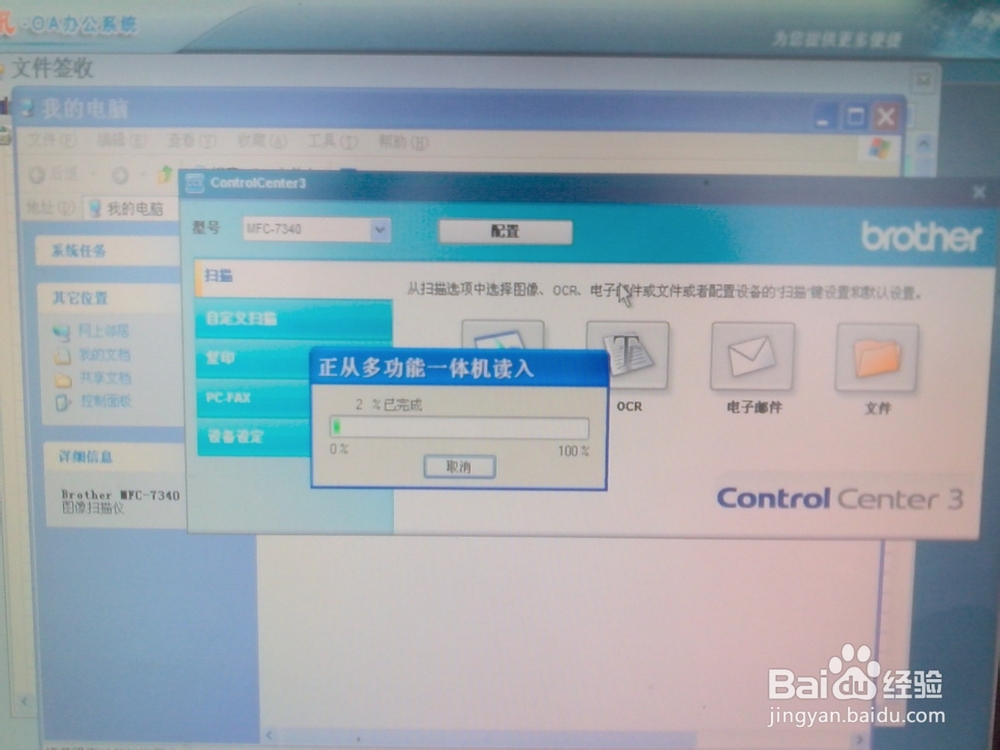
2、然后,扫描仪就开始工作了。显示[正从多功能一体机读入]。如下图。

兄弟打印机怎么扫描_兄弟打印机扫描功能怎么用

3、读取完毕,读取扫描的图像会自动打开windows画图显示,如下图。

兄弟打印机怎么扫描_兄弟打印机扫描功能怎么用

4、然后,点击[文件]——[另存为],保存扫描出来的图像。

兄弟打印机怎么扫描_兄弟打印机扫描功能怎么用

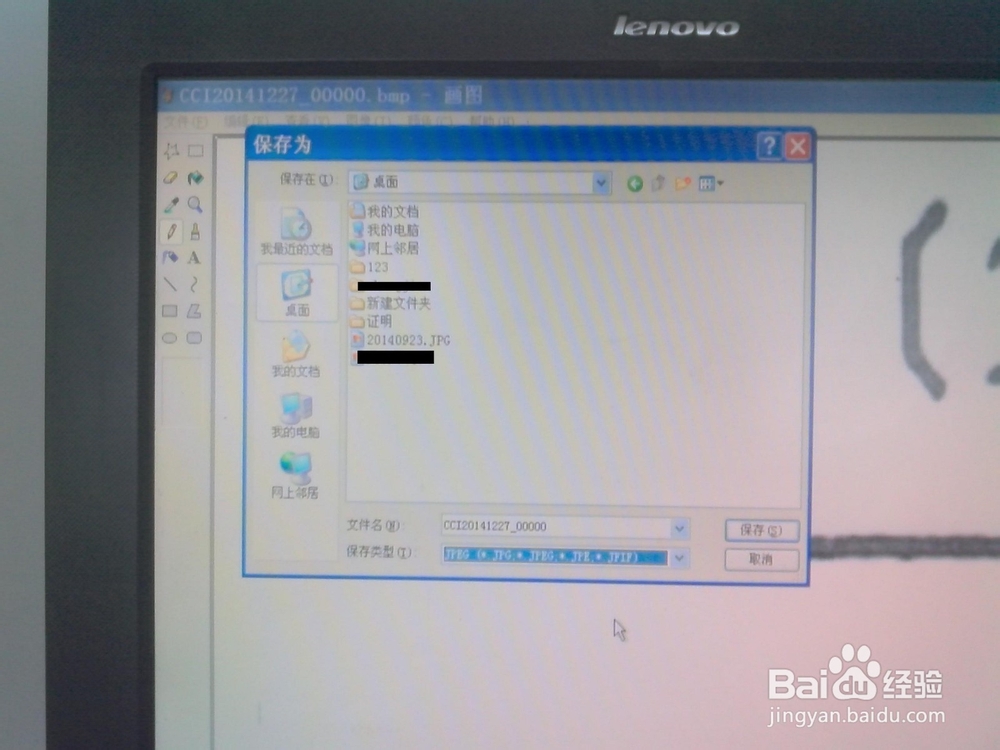
5、选择保存格式为jpg,减小存储空间,单击[保存]。如下图。

兄弟打印机怎么扫描_兄弟打印机扫描功能怎么用

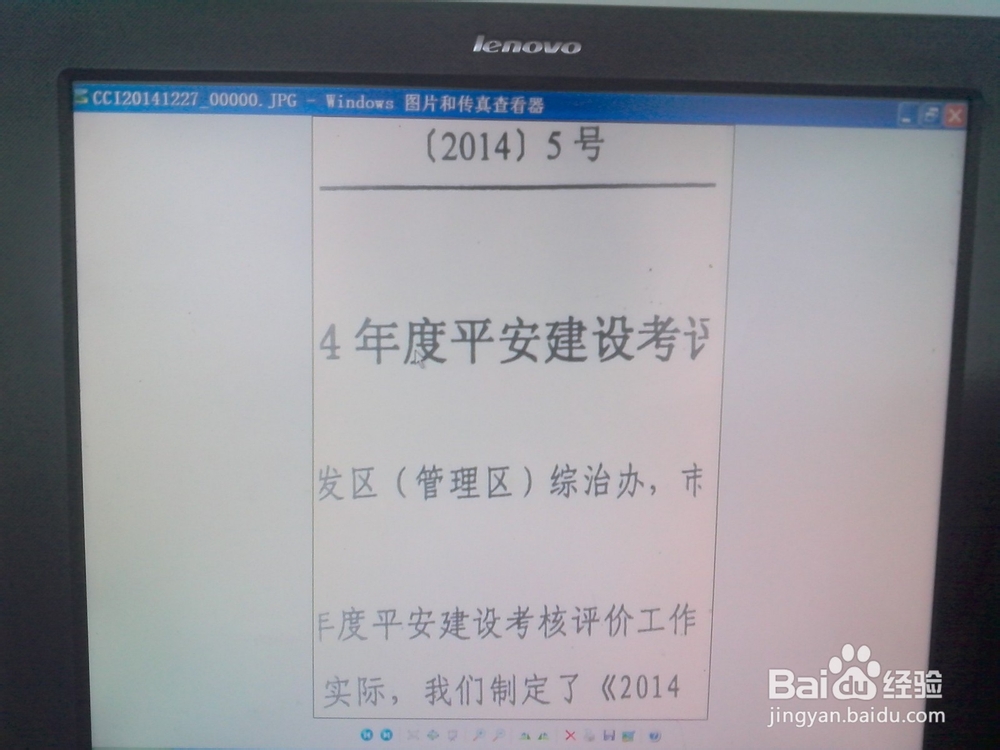
6、然后打开保存以后的图像,如下图。扫描效果还是不错滴!

兄弟打印机怎么扫描_兄弟打印机扫描功能怎么用

  • 兄弟打印机怎样扫描文件
  • 兄弟打印机如何扫描
  • DCP-1618打印机如何扫描文件?
  • 惠普打印机如何扫描
  • 电脑如何扫描文件
  • 热门搜索
    锦江旅游官网 密云旅游景点大全 五台山旅游 乐山旅游攻略 肇庆旅游 喀纳斯旅游 潍坊旅游景点 菏泽旅游 爱好旅游打一成语 黔东南旅游