1、将图片在PS软件中打开
首先启动PS软件,新建一个文件,将我们需要调整的图片直接在PS软件中打开
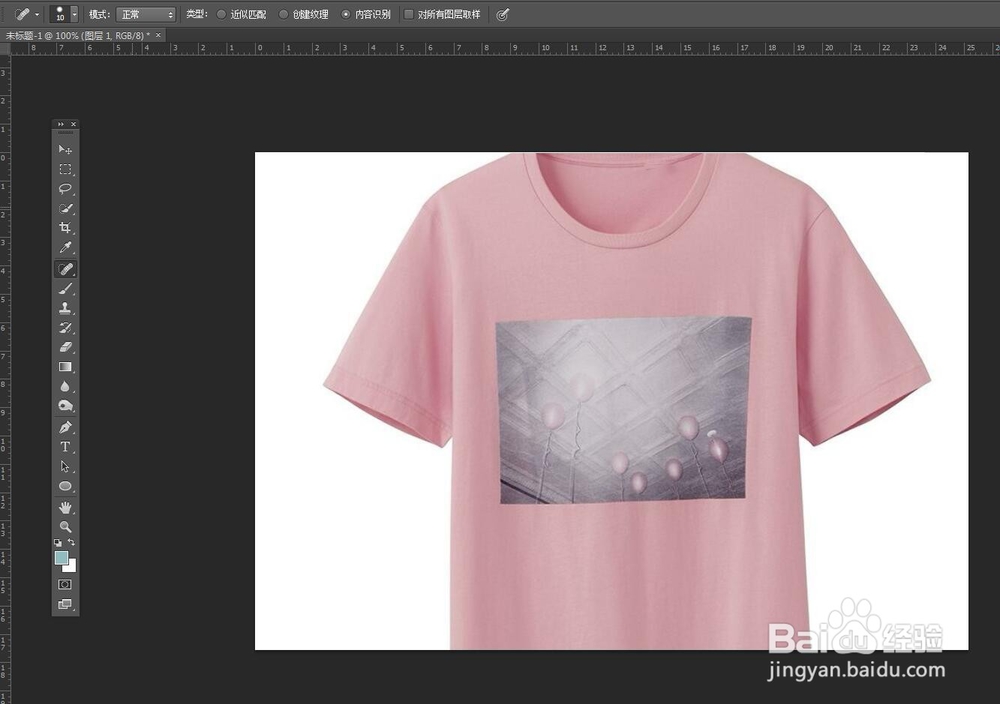
2、复制一层备用
将我们的图片图层选择,直接按住向下拖动,拖动到复制这个小图标,可以复制出一层,这样防止破坏图片

3、打开色相饱和度
在图像菜单栏中选择调整——选择色相饱和度,点击可以打开对话框

4、调整色相滑块
将色相颜色条下面的滑块进行拖动,每拖动一点就会相应的改变颜色,选择一个自己喜欢的颜色,确定

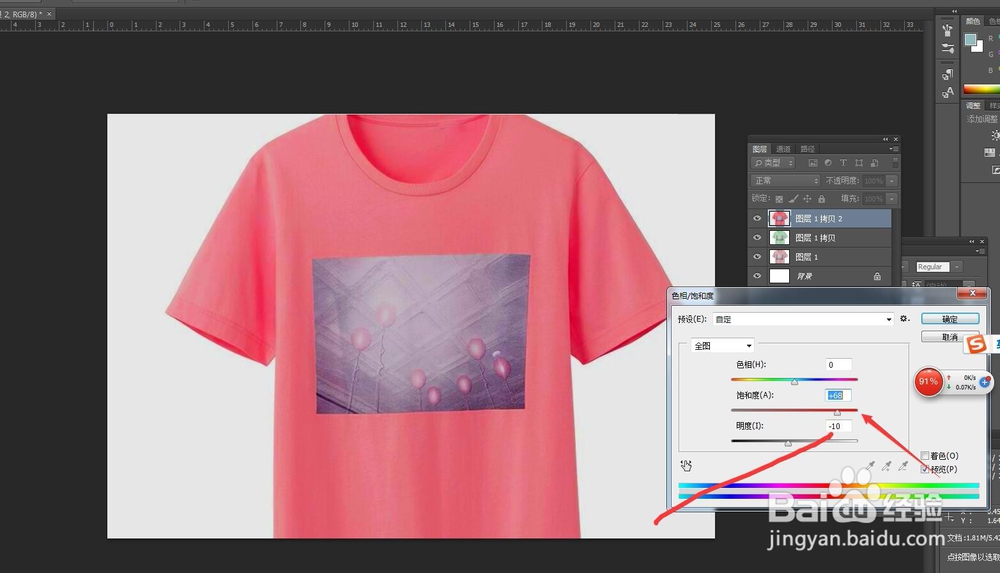
5、复制调整饱和度
将我们的原始图片进行复制,然后再次打开色相饱和度,这次我们调节饱和度,增加饱和度,衣服颜色就越鲜艳
6、将三个并排
将我们调整的图片跟原始图片并排摆放在一起,可以看到颜色的变换,是不是像换了一件衣服呢

7、使用调整图层调节
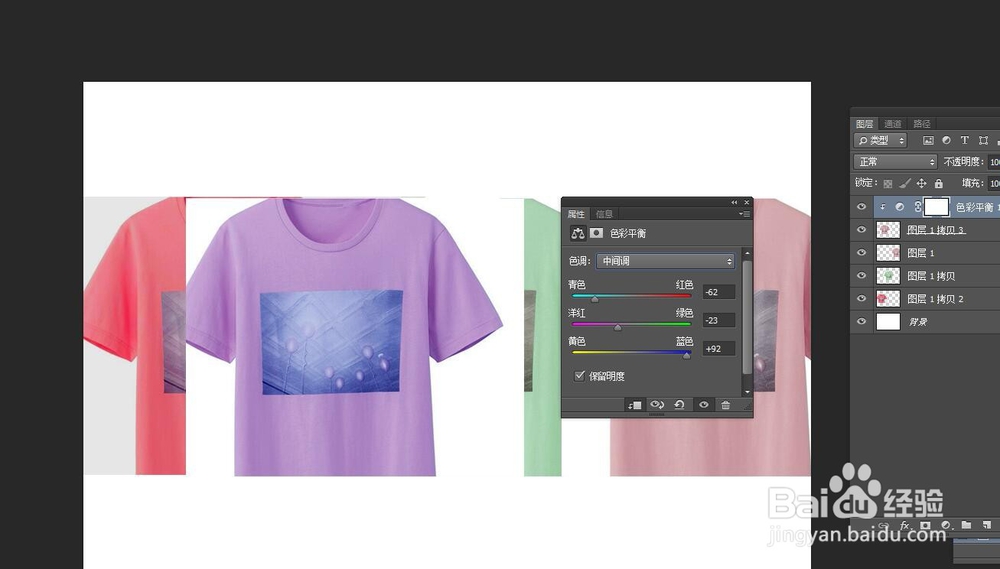
打开图层面板,在下方有一个调整图层的小图标,点击一下可以看到有很多调整的选项,我选择色彩平衡

8、添加了蒙版
在这里可以通过各个颜色的滑块,快速改变衣服的颜色,可以看到在图层中增加了一个蒙版,这样方便我们后期的修改

